旅のしおりを印刷する方法
テンプレート・アプリで作ってコンビニで印刷
(11月8日更新)・株式会社Tabimae

印刷できる旅のしおりは、PDFにしてから印刷するのがいちばん簡単です。PDFの作り方は3つあります。テンプレートに日程を打ちこむ、文書作成ソフトで作る、旅のしおりアプリで作った旅程を冊子のPDFにする、の3つです。PDFができたら、家のプリンターかコンビニのマルチコピー機で印刷します。
印刷できるしおりの3つの作り方
| 作り方 | よいところ | 気をつけること | 費用 |
|---|---|---|---|
| テンプレートで作る | デザインが整った見本に、日程を打ちこむだけ。無料のテンプレートが多い | 日にち・時刻・場所を自分で打ちこむ。予定が変わったら打ち直し | 無料〜(印刷代) |
| 文書作成ソフトで作る | 表で日程表を作れる。家族の決まった形に合わせやすい | 見た目を整えるのに時間がかかる | 印刷代 |
| アプリで作って冊子にする | 一緒に行く人と直した旅程が、そのまま冊子のPDFになる。打ち直しがいらない | 印刷できる冊子は有料。9ページまで | ¥490〜 |
お金をかけずに印刷したいならテンプレート、何人かで決めた旅程を打ち直さずに冊子にしたいならアプリが向いています。文書作成ソフトで作る手順は、旅のしおりの作り方にまとめています。
印刷できる旅のしおりアプリ
旅のしおりアプリ9つの、印刷とPDFの扱いです。無料でPDFにできるのは、旅しお・たびのーと・しおりShare(透かし入り)など。コンビニで印刷できるのは tabiori です。旅ばなは、無料の旅程からはPDFにできず、有料の「絵のしおり」だけが印刷できます。PDFが無料でも、紙に印刷する代金は別にかかります。
| アプリ・サービス | 印刷・PDF |
|---|---|
| tabiori | コンビニ印刷(データ送信料299円・Premiumは無料)。自宅印刷はPremium |
| NAVITIME Travel | 旅行プランをPDFでダウンロードできる |
| Funliday | 旅程表をPDFでダウンロード・印刷できる |
| ニコディ | しおりのPDFはサポーターズ(有料) |
| TripIt | 記載なし |
| 旅しお | PDFでダウンロードできる |
| たびのーと | PDFで保存・印刷できる |
| しおりShare | PDFで保存・印刷できる(無料版は透かし入り。透かしなしは1しおり400円) |
| 旅ばな(Tabimae) | 有料の「絵のしおり」だけ(A4のPDF・コンビニ印刷可)。無料の旅程にPDF・印刷は無い |
2026年10月24日(しおりShareは11月5日、TripItの共有とtabioriのオフラインは11月13日)に、各社の公式サイト・App Storeの掲載ページで確かめた内容です。料金や機能は変わることがあります。共同編集やアプリなしの共有、料金も含めた比べ方は旅のしおりアプリの選び方にあります。
作り方 1
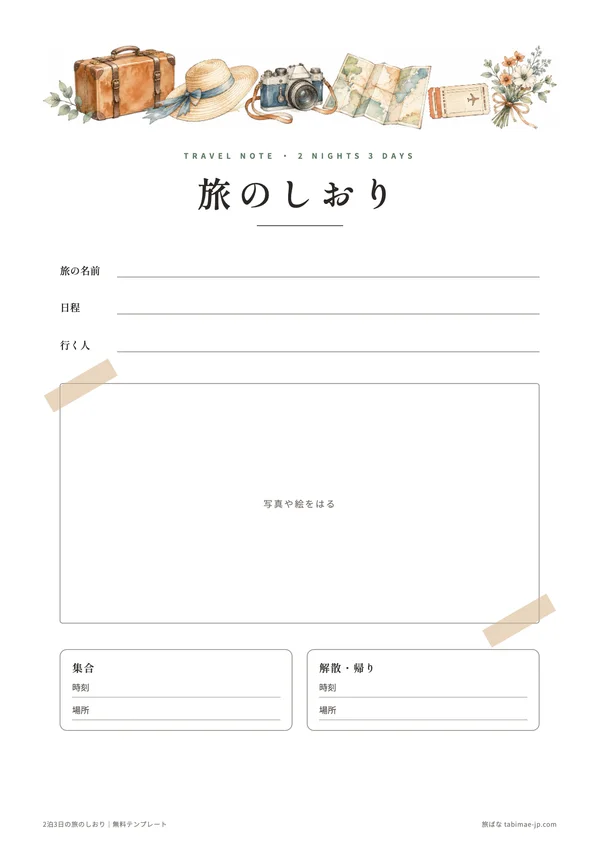
旅のしおりのテンプレートで作る
STEP 1
テンプレートを選ぶ
デザインツールや文書作成ソフトで「旅のしおり」と検索すると、無料のテンプレートが見つかります。Canvaなどのデザインツールには、旅のしおり用のテンプレートがたくさんあります。
STEP 2
日程を打ちこむ
表紙・日程表・持ち物・連絡先など、必要なページだけ残して打ちこみます。日程は変わりやすいので、時刻の横に少し余白を残しておくと、印刷したあとに手書きで直せます。
STEP 3
PDFで書き出す
印刷用にPDFで書き出します。コンビニで印刷するときもPDFが扱いやすい形です。
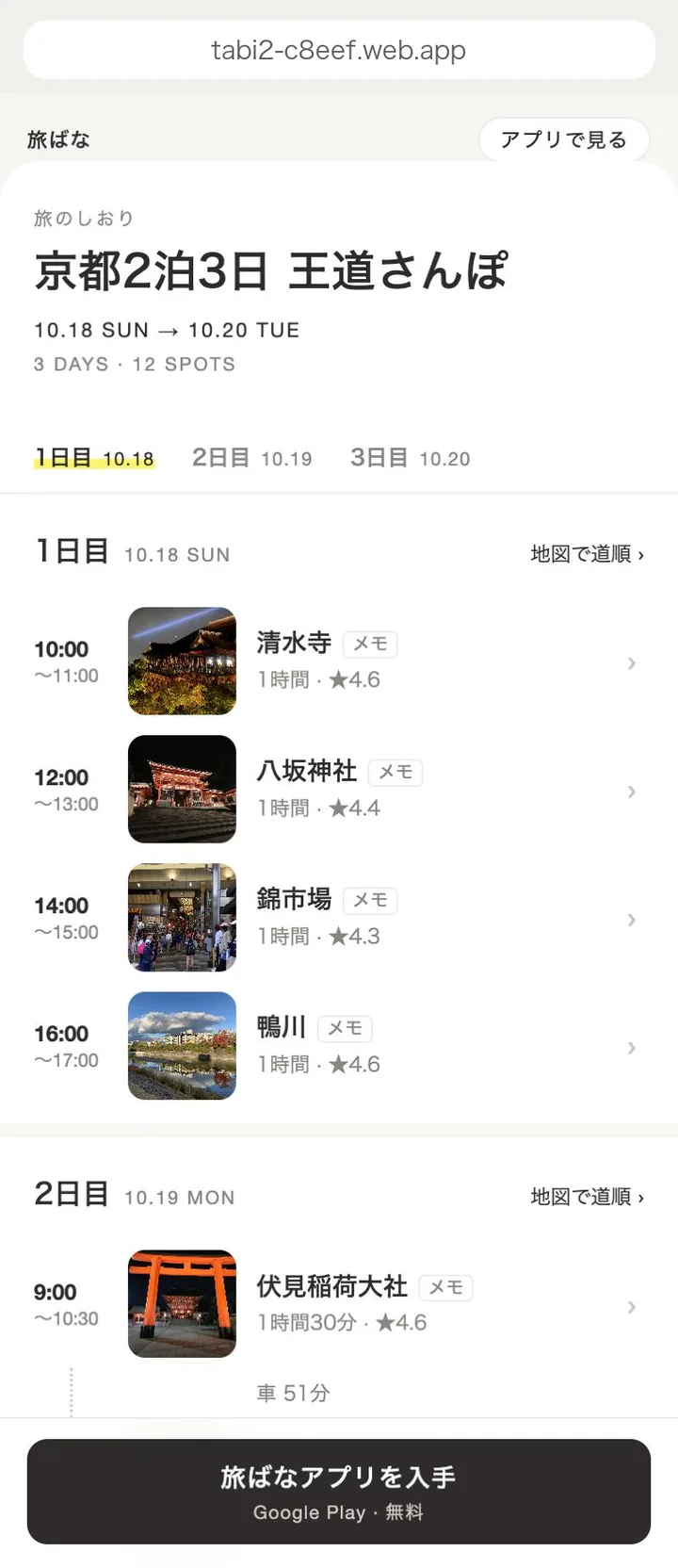
日程表は、スマホで作った旅程を見ながら打ちこむと間違いが減ります。旅ばなの旅程づくりは無料です。
手書きでよければ:印刷してすぐ書きこめる旅のしおりの無料テンプレート(A4・PDF)もあります。1泊2日・2泊3日の冊子・子ども用の3種類です。
作り方 2
旅のしおりアプリで作って、冊子のPDFにする
Tabimaeが作っている旅行計画アプリ「旅ばな」では、一緒に行く人と直した旅程から、表紙・旅の全体・1日ずつのページをAIが描いた冊子「絵のしおり」を作れます。仕上がるとA4のPDFができるので、そのまま印刷できます。
- 旅ばなで旅を作り、行き先と時間を並べる(ChatGPTなどで相談した旅程は、貼り付けて取りこめます)
- 一緒に行く人を招待して、同じ旅程を一緒に直す
- 「絵のしおり」で画風を選び、表紙のプレビューを見る(ここまで無料)
- 購入すると残りのページが仕上がり、A4のPDFを保存できる
- PDFを家のプリンターかコンビニで印刷する
- 印刷できる冊子は有料で、¥490から(発売記念価格・11月30日まで)
- 無料の旅程は、アプリなしで見られるリンクでスマホから見る形です(PDF・印刷はありません)
- 冊子のページにも、PDFの保存とコンビニで印刷する手順が載っています
ほかのアプリも比べたいなら:印刷やPDFに対応しているかを含めて、旅のしおりアプリ9つを公式の情報で比べた旅のしおりアプリの選び方があります。
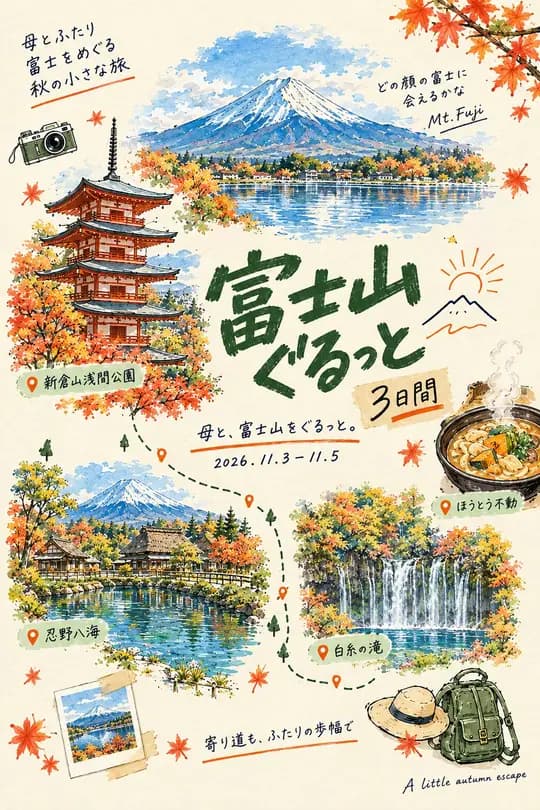
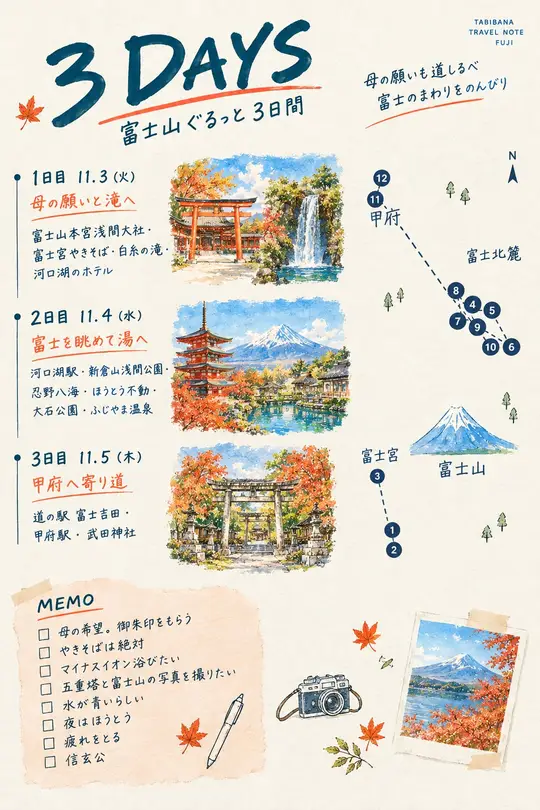
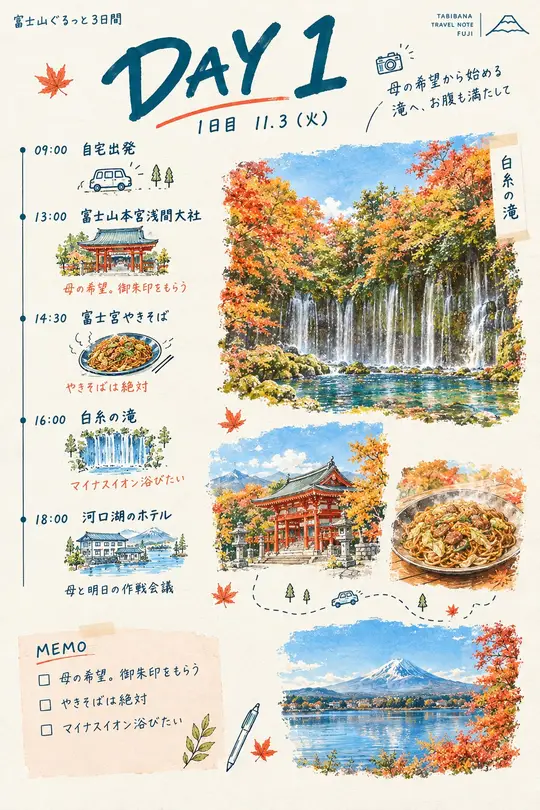
※ 見本は架空の旅「富士山ぐるっと3日間」。絵はAIで生成しており、実際の景色とは異なります。
家のプリンターやコンビニで印刷する
どの作り方でも、PDFができたあとの印刷の仕方は同じです。
1PDFを用意
しおりをPDFで保存する
2PDFをアップロード
お店のプリントのアプリかWebにPDFを入れる
3番号かQRをもらう
お店ごとに下のとおり。メモかスクショを
4マルチコピー機で
QRをかざすか番号を入れ、普通紙・A4・カラーか白黒を選んで印刷
セブン‐イレブン
- アプリ
- かんたんnetprint(登録なし)か、netprint
- もらうもの
- QRコードか、プリント予約番号
マルチコピー機に、中とじの冊子にする「小冊子」プリントがあります(ネットプリントでも使えます)。
ファミリーマート・ローソン
- アプリ
- ファミマは「ファミマネットワークプリント」、ローソンは「ネットワークプリント」
- もらうもの
- QRコードか、10桁のユーザー番号
ネットプリントのA4普通紙は、カラー1枚60円ほど・白黒20円ほど(店や時期で変わります)。2026年11月に、netprint・セブン‐イレブン・ローソンの公式の案内で手順を確かめました。
家のプリンターで
PDFを開いて、用紙サイズA4で印刷します。半分に折る冊子にするなら、印刷画面の「小冊子」を使うか、下の並べ方で両面に印刷します。
A5の冊子にする(ページの並べ方)
A4の紙を半分に折ると、A5の冊子になります。1枚の紙の左右に2ページずつ載るので、1ページずつそのまま印刷すると、折ったときに順番がばらばらになります。冊子のページ数は4の倍数が基本です(足りない分は白紙やメモのページで補います)。A4のページをA5に縮めるので、文字は約7割の大きさになります。小さな文字のPDFは、A4のまま綴じるほうが読みやすくなります。印刷のしかたは、次のどちらかです。
01
印刷画面の「小冊子」で、自動で並べる
PDFを Adobe Acrobat Reader(無料)で開き、[印刷]の「ページサイズ処理」で[小冊子]を選びます。「小冊子の印刷方法」は[両面で印刷]、綴じ方は[左](横書きの冊子)、用紙はA4です。並べ替えとA5への縮小は自動でしてくれるので、ページの順番は指定しません。プレビューで1ページ目が表紙の右側に来るか確かめてから印刷します。
02
自分で並べて印刷する(8ページの例)
印刷するページを「8,1,2,7,6,3,4,5」の順に指定し、用紙はA4の横向き、「1枚に2ページ」(左から右に並べる)を選んで両面で印刷します。両面の裏返し方は「短辺とじ」が基本ですが、プリンターによって違うので、まず1枚だけ試してください。ソフトによっては指定した順番が反映されないこともあるので、印刷プレビューで最初の面が「8と1」になっているかを確かめます。
並べ替えずに綴じたいなら:A4のまま重ねて、左をホチキスで留める冊子にします。旅のしおりテンプレートの2泊3日の冊子は、この綴じ方で作ってあります。
よくある質問
- Q. 旅のしおりを無料で印刷できますか?
- テンプレートや文書作成ソフトで作れば、かかるのは印刷代だけです。旅ばなの旅程づくりと共有は無料ですが、印刷できるPDFになるのは有料の「絵のしおり」だけです。無料の旅程は、アプリなしで見られるリンクでスマホから見る形になります。
- Q. コンビニで印刷するには、何が必要ですか?
- しおりのPDFと、スマホのアプリ(セブン‐イレブンは「netprint」、ファミリーマート・ローソンは「ネットワークプリント」)です。アプリにPDFを登録すると番号が出るので、お店のマルチコピー機に番号を入れて印刷します。
- Q. A4に2ページずつ印刷して半分に折ると、ページの順番がおかしくなります。どうすればいいですか?
- 1ページずつそのまま印刷すると、折ったときに順番が合いません。Adobe Acrobat Reader(無料)の印刷画面で「ページサイズ処理」を[小冊子]にすると、並べ替えと縮小を自動でしてくれます。自分で並べるなら、8ページの冊子は「8と1」「2と7」「6と3」「4と5」が1面ずつになるように印刷し、2枚重ねて半分に折ります。
- Q. 白黒で印刷してもいいですか?
- 日程表や持ち物のページは白黒でも十分です。写真や絵の入った表紙はカラーのほうがきれいなので、表紙だけカラーにする方法もあります。
- Q. 何部印刷すればいいですか?
- 紙で見たい人の数だけ印刷します。全員がスマホで見られるなら、紙は記念用に1部だけにして、当日はスマホで見るのもおすすめです。
- Q. 印刷したあとで予定が変わったら?
- 紙は直せないので、小さな変更は手書きで直します。予定が変わりやすい旅は、当日見る用をスマホにして、紙は記念に残す用にすると困りません。