旅行プランの立て方
Googleマップで並べて、旅程表にする6ステップ
・株式会社Tabimae

旅行プランづくりでいちばん迷うのは、行きたい場所が集まったあと。どの日に、どの順番で、何時に回るか、です。行きたい場所を地図に集めて、近いものどうしを日ごとにまとめ、移動時間と余白を足して時刻にする。この順番でやると、無理のない旅程表になります。
- 先に3つだけ決める
- 行きたい場所を集める
- 地図を見て、日ごとに分ける
- 回る順番を決める
- 移動時間と余白を足して、時刻にする
- 旅程表にして、一緒に行く人と共有する
旅行プランの立て方 6ステップ
先に3つだけ決める
何日で行くか、だれと行くか、1人いくらまでか。行き先がまだなら、候補を2〜3か所にしぼって、移動の時間とお金で比べます。
宿と行き帰りの交通、予約が要る施設は、ここで先に押さえると後が楽です。
行きたい場所を集める
観光地・お店・宿を、Googleマップの保存リストに入れていきます。一緒に行く人にもリストを共有して、足してもらいます。
この段階では、多めに集めてかまいません。
地図を見て、日ごとに分ける
保存した場所を地図で見ると、近いものどうしがかたまって見えます。かたまりごとに「1日目」「2日目」に分けます。
宿の近くのかたまりは、着いた日の夕方か、帰る日の朝に。
回る順番を決める
1日の中で、行ったり来たりしない順番に並べます。朝しか開いていない所、予約の時刻が決まっている所を先に置きます。
1日に大きな観光地は2〜3か所までが目安です。
移動時間と余白を足して、時刻にする
場所と場所のあいだの移動時間をGoogleマップのルートで調べ、見る時間と、迷ったり休んだりする余白を足して、時刻を決めます。
下の「1日の例」の表を見てください。
旅程表にして、一緒に行く人と共有する
決まった時刻を旅程表にまとめ、行く人みんなが見られるようにします。紙に印刷するか、スマホで見られる形にします。
定休日・最終入場・予約の要否も、旅程表に書いておきます。
1日の時刻の決め方(例)
次の場所の時刻 = 着いた時刻 + そこで過ごす時間 + 移動時間。これを1日の最初から順に足していきます。場所は架空の例です。
| 着く時刻 | すること | 過ごす | 移動 |
|---|---|---|---|
| 10:00 | 駅に着く・荷物を預ける | 20分 | バス 15分 |
| 10:35 | お寺(朝のうちに) | 60分 | 歩き 10分 |
| 11:45 | 昼ごはん(行列を見こむ) | 60分 | 電車 20分 |
| 13:05 | 美術館(最終入場の前に) | 90分 | 歩き 15分 |
| 14:50 | 休けい・カフェ | 40分 | バス 20分 |
| 15:50 | 宿に入る |
- ・朝しか空いていない所、最終入場が早い所を先に置きます。
- ・昼ごはんは行列や待ち時間を見こんで、長めにとります。
- ・午後に休けいを1つ入れておくと、遅れても取り戻せます。
実際の時刻と移動まで入った例は、子連れのモデルコースで見られます。
Googleマップでできること
行きたい場所を集める・移動時間を調べる・地図で日ごとに分ける、の3つはGoogleマップでできます。リストを共有して一緒に集める手順は、行きたい場所を共有する方法にくわしく書いています。
保存リストに集めて、一緒に足す
スマホのGoogleマップで[保存済み]→[新しいリスト]で名前をつけて保存。行きたい場所を開いて[保存]→そのリストを選びます。[共同編集者を招待]からリンクを送れば、一緒に行く人も場所を足せます。
出典:Googleマップ ヘルプ「場所のリストを作成する」(2026年11月21日に確かめたもの)
ルートで移動時間を調べる
行き先までのルートを出し、経由地を足して並べ替えると、回る順番のまま時間が出ます。経由地は、最後の目的地も入れて9か所まで。電車・バス(公共交通機関)や飛行機のルートでは、経由地は足せません。
出典:Googleマップ ヘルプ(ルートに経由地を足す)(2026年11月21日に確かめたもの)
マイマップで、日ごとに色を分ける
マイマップは、保存リストとは別の機能です。パソコンのブラウザで地図を作り、1日目・2日目をレイヤで分けます(1つの地図に10まで)。作った地図は、スマホのGoogleマップの[保存済み]→[マップ]で見られます。作成・編集はパソコンのブラウザでします。
出典:マイマップ ヘルプ・Googleマップ ヘルプ(2026年11月21日に確かめたもの)
「マップに相談」に聞いてみる
会話で場所を探せる機能で、日本語では2026年8月7日から順に使えるようになりました。11月16日(米国時間)には、日ごとの予定と番号つきのピンで旅程を作り、共有できる機能(パソコンではGoogleドキュメントに書き出し)を、マップに相談が使える国と地域で順に出すと発表されています。出てきた営業時間や予約は、施設の公式で確かめ直します。
出典:Google Japan Blog・Google 公式ブログ(2026年11月21日に確かめたもの)
旅行プランでよくある失敗
11日に詰めこみすぎる
行きたい場所を全部入れると、どこも駆け足になります。入らなかった場所は「行けたら」の候補として残しておきます。
2移動時間を地図の見た目で決める
近く見えても、坂道や乗りかえで時間がかかることがあります。ルートで調べた時間に、乗りかえや待ち時間を少し足します。
3休みの日と最終入場を見ない
定休日、臨時休業、最終入場の時刻は、施設の公式サイトで確かめます。季節で変わることもあります。
4予定を1人だけが持っている
時刻や予約を知っているのが1人だけだと、その人がいないと動けません。旅程表を行く人みんなに渡しておきます。
旅程表にして、一緒に行く人と共有する
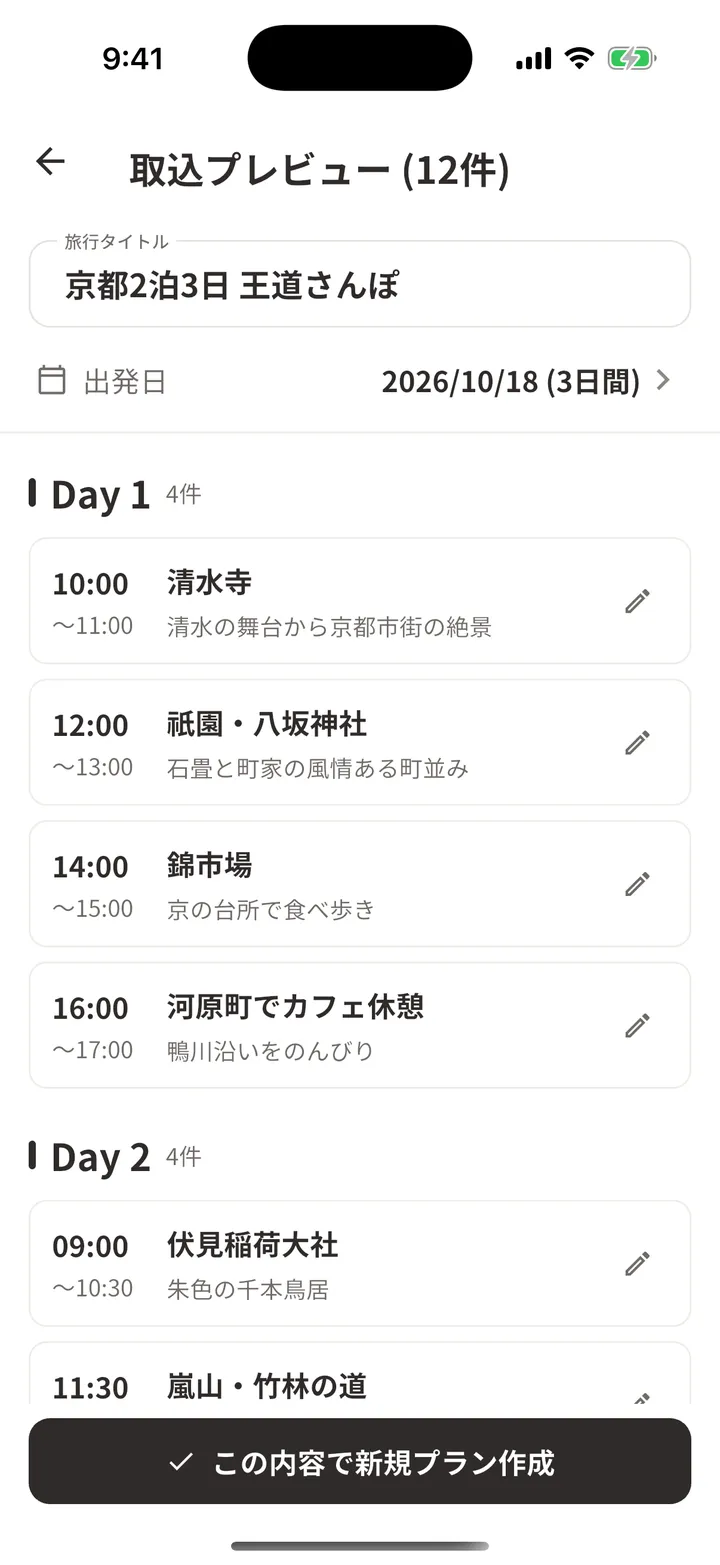
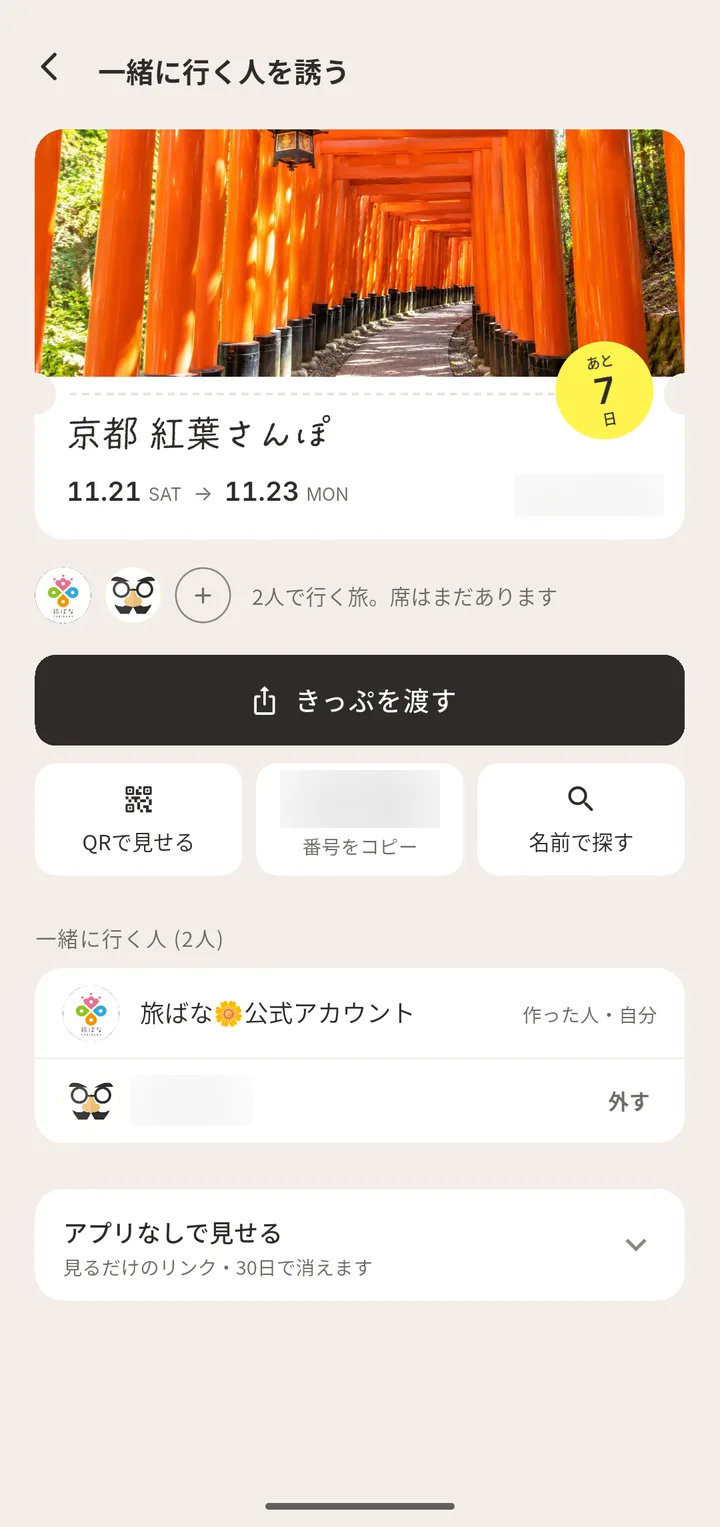
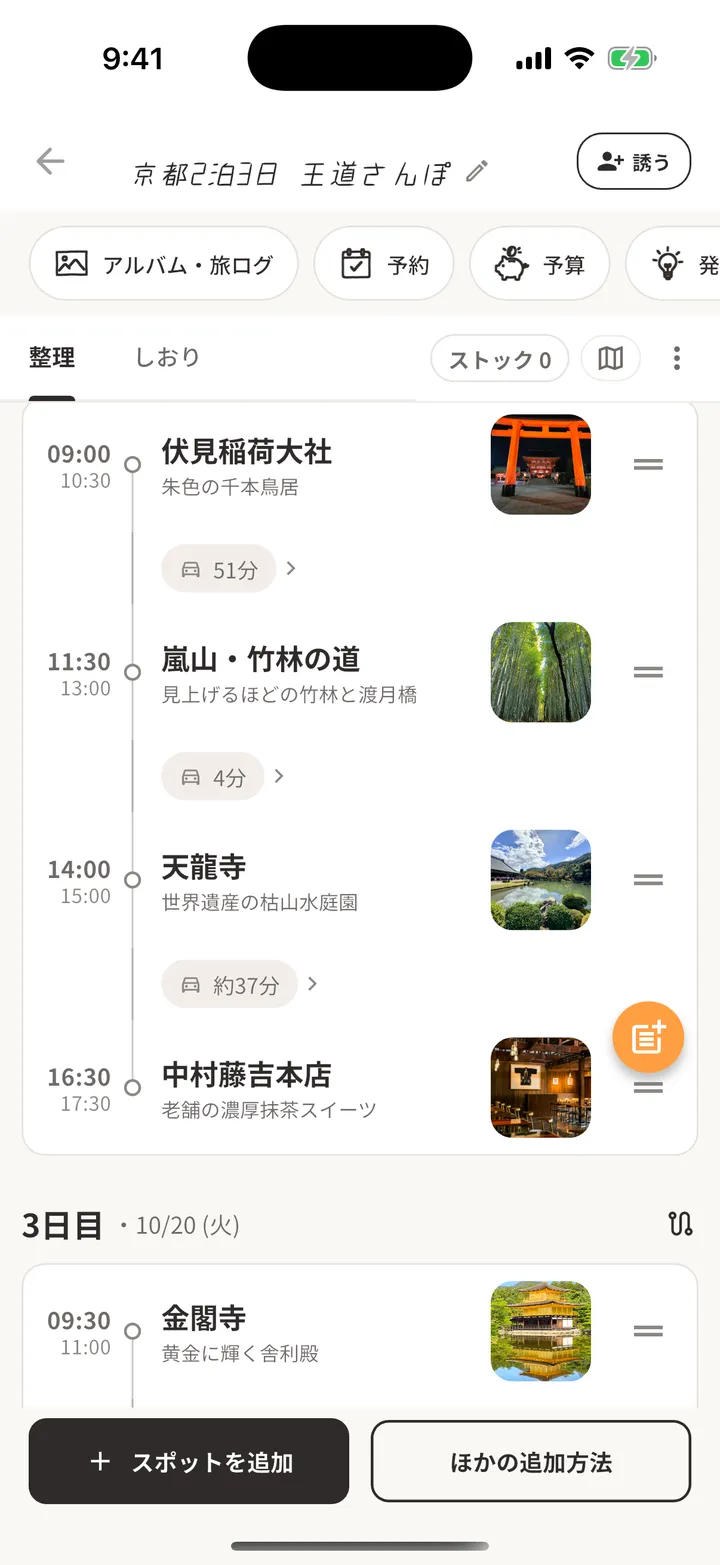
決まった時刻は、行く人みんなが見られる形にしておきます。やり方は3つです。
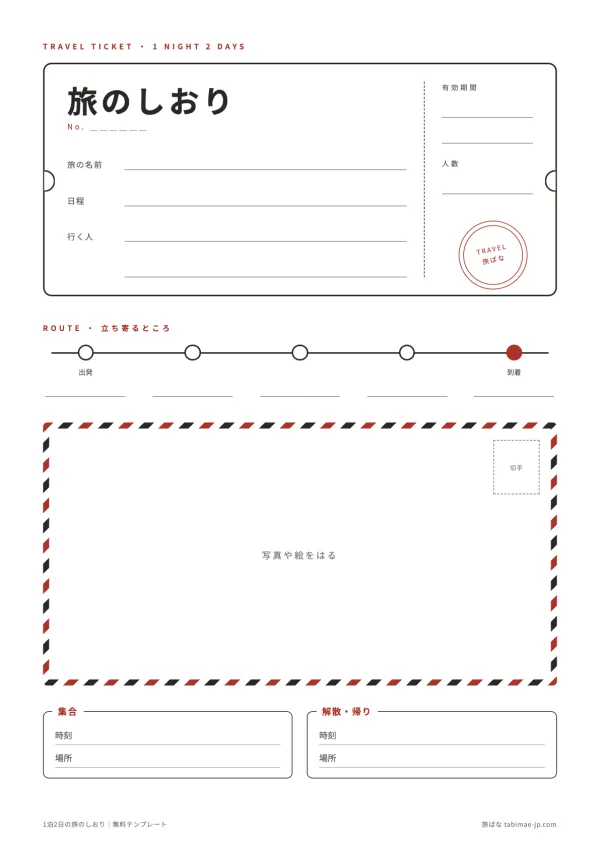
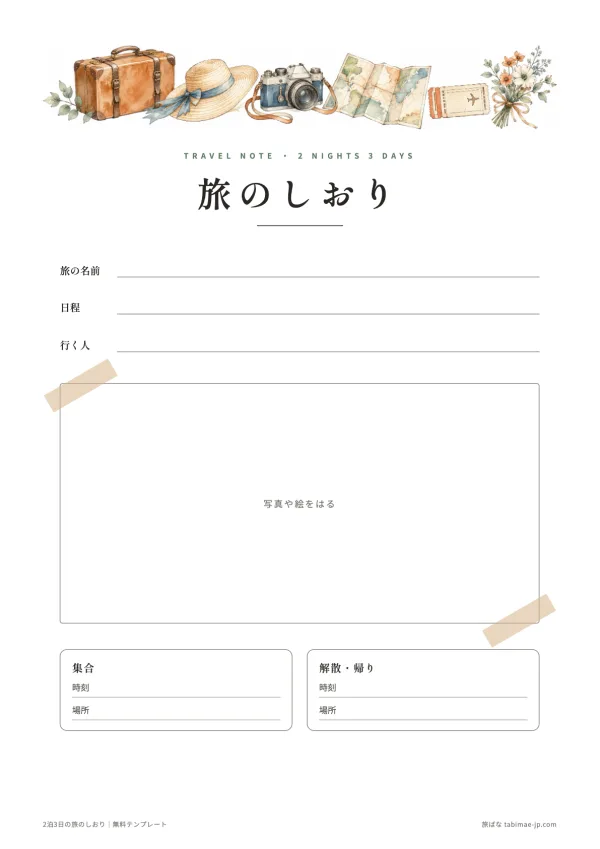
紙で配るなら、1泊2日・2泊3日の旅のしおりテンプレート(無料PDF)が使えます。持ち物は1泊2日・2泊3日の持ち物リストで。
よくある質問
Q. 旅行プランは、何から決めればいいですか?
日数・だれと行くか・1人いくらまでか、の3つを先に決めます。行き先がまだなら候補を2〜3か所にしぼり、移動の時間とお金で比べます。宿と行き帰りの交通を先に押さえると、あとの計画が立てやすくなります。
Q. 1日に何か所くらい回れますか?
大きな観光地なら2〜3か所が目安です。移動の時間、食事、休けいを足すと、思ったより時間がかかります。子連れや年配の人と一緒なら、もっと少なめにします。
Q. Googleマップで旅行プランは作れますか?
保存リストに行きたい場所を集めて地図で見たり、ルートで移動時間を調べたり(経由地は9か所まで)できます。リストは一緒に行く人と共有して、足してもらうこともできます。日ごとの時刻まで入った旅程表にするなら、表やしおり、旅程アプリにまとめます。
Q. 移動時間はどのくらい余分に見ればいいですか?
決まりはありませんが、乗りかえや駅の中の移動、バスの待ち時間がある所は、調べた時間に少し足しておくと安心です。予約の時刻が決まっている所の前は、とくに多めにとります。
Q. 旅程表はどうやって共有すればいいですか?
紙に印刷して配る、写真やPDFをLINEで送る、旅程アプリで招待する、などのやり方があります。あとで予定が変わりそうなら、みんなが同じ最新の旅程を見られる形にしておくと、行き違いが減ります。
確かめた情報(2026年11月21日)
- Googleマップ ヘルプ「場所のリストを作成する」
- Googleマップ ヘルプ(ルートに経由地を足す)
- マイマップ ヘルプ(レイヤ)
- Googleマップ ヘルプ(マイマップをGoogleマップで見る)
- Google Japan Blog「Google マップの新機能『マップに相談』を日本で提供開始」(2026年8月7日)
- Google 公式ブログ「Ask Maps」の旅行の新機能(2026年11月16日・英語)
Googleマップの機能や画面は変わることがあります。1日の例の時刻は、決め方を見せるための架空の例です。