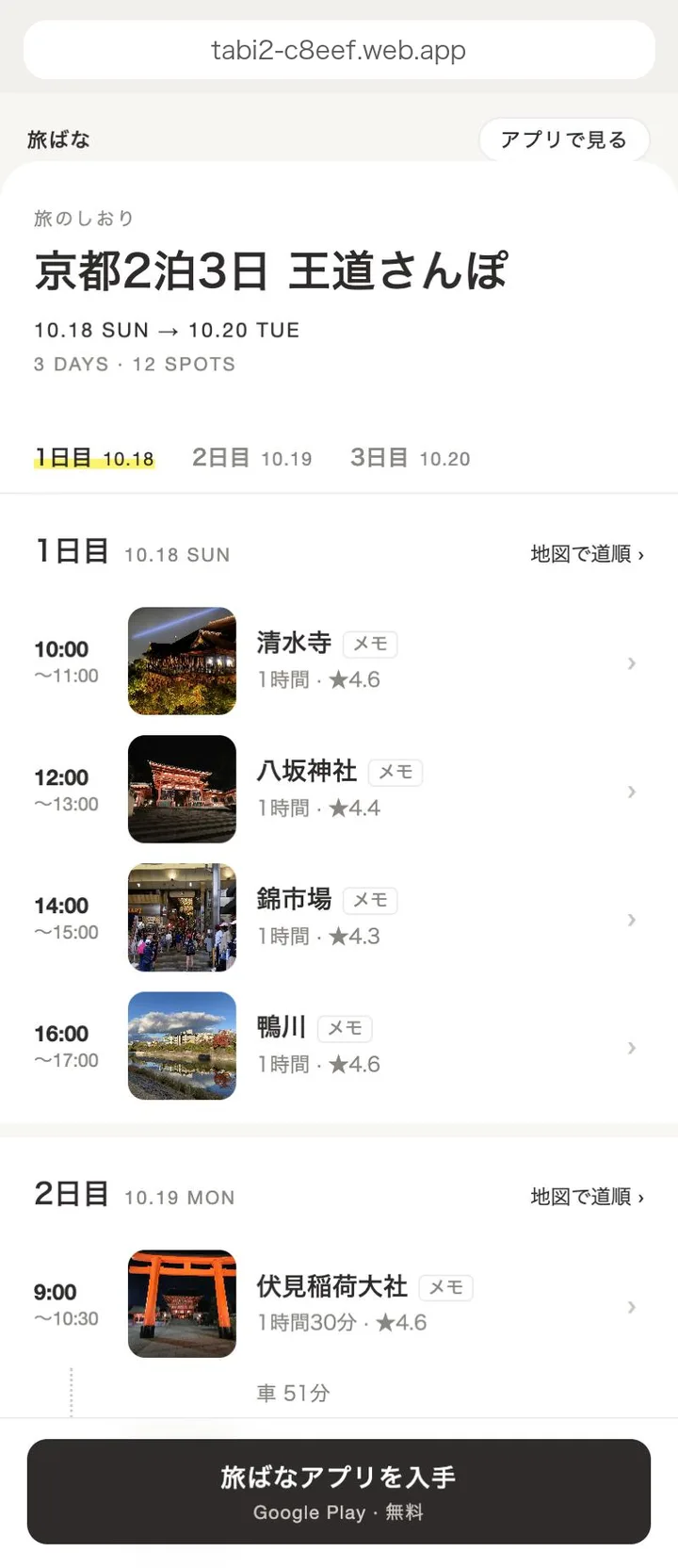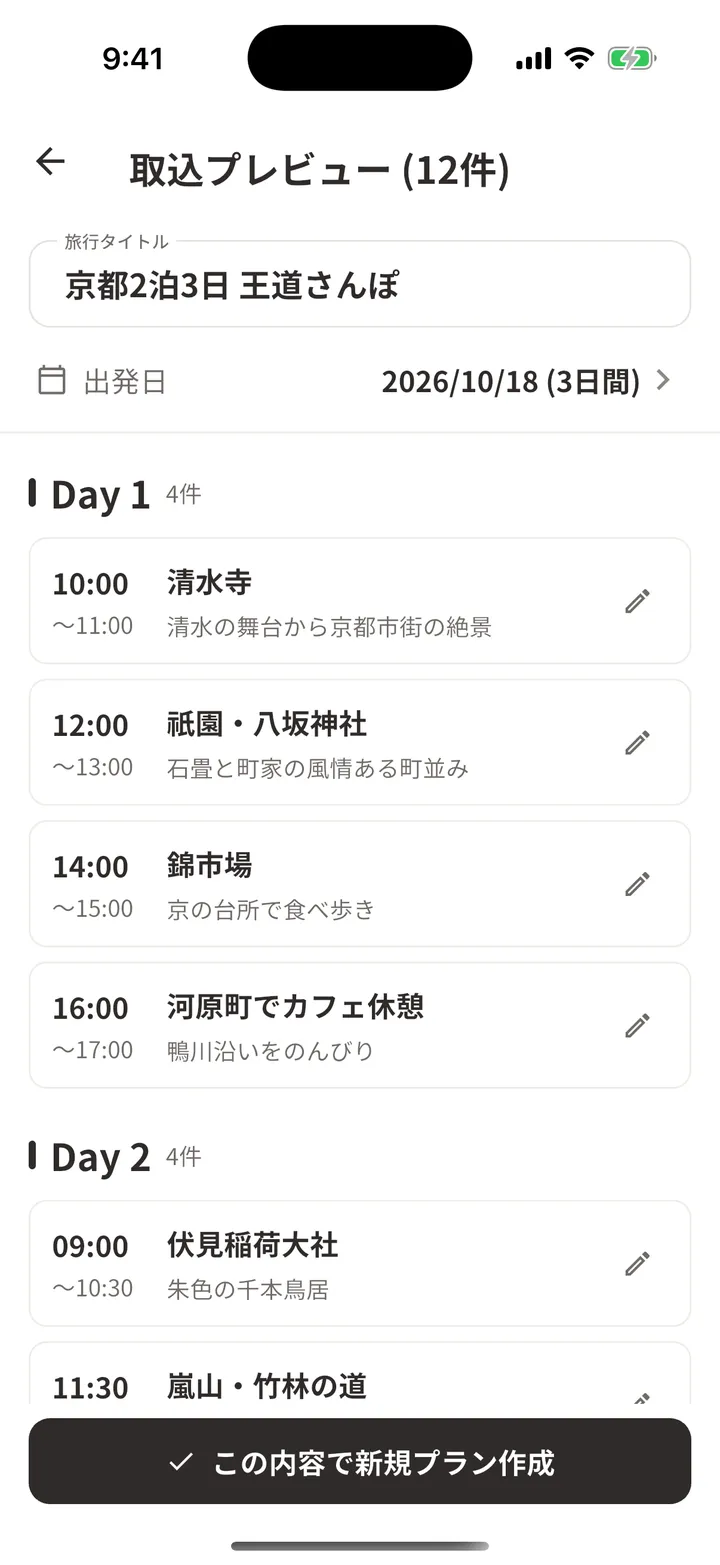
旅行の行きたい場所を、
みんなで共有する方法
Googleマップのリストから、旅程づくりまで
・株式会社Tabimae

「ここ行きたい!」とSNSの投稿をLINEに貼っても、数日たつとトークに埋もれて、だれが何を言ったか分からなくなります。行きたい場所は、1か所に集めて、地図で見られるようにして、最後に「何日目に行くか」まで決めると、旅の計画が一気に進みます。
この記事では、集め方を4つ比べたうえで、Googleマップでリストを共有する手順、マイマップで旅行プランの地図を作る手順と、集めた場所を旅程アプリ「旅ばな」で日程にする手順を紹介します。
Googleマップのリストは、旅ばなに直接取り込めません。
行きたい場所を集める4つのやり方
どれも無料で始められます。違いが出るのは、地図で見られるかと、集めたあとに「何日目に行くか」まで決められるかです。
LINEのトークに貼る
集め方:見つけた投稿や地図のリンクを貼る
みんなで:だれでも貼れる
地図:リンク先で1か所ずつ見る(1枚の地図にはならない)
何日目に:トークで話して決める。あとから探しにくい
向いている:行き先が2〜3か所の日帰り
Googleマップの共有リスト
集め方:場所を検索して「保存」
みんなで:編集者として招待した人も足せる
地図:地図の上にまとまる
何日目に:日ごとにリストを分けたり、メモに書いたりはできる。時刻つきの旅程表にはならない
向いている:行き先を地図で集めたいとき
Googleマップのマイマップ
集め方:パソコンで場所を検索するか、表から取り込む
みんなで:リンクで見せられる。編集できる人も決められる
地図:日ごとにレイヤと色を分けた地図になる
何日目に:レイヤで日を分けられる。時刻つきの旅程表にはならない
向いている:パソコンで、日ごとに色分けした地図を作りたいとき
旅程アプリのストック(旅ばな)
集め方:名前で検索、SNSのリンクを貼る
みんなで:招待した人は全員足せる
地図:地図で近さを見られる
何日目に:「日を選ぶ」で何日目かに入れ、そのまま日ごとの旅程になる
向いている:最初から行く人と集めて、旅程まで作りたいとき
行き先を地図で集めて共有するだけなら、Googleマップの共有リストで十分です。最初から旅程アプリで集めれば、集めた場所をそのまま日ごとの旅程に入れられます。なお、Googleマップのリストを旅ばなに取り込むことはできないので、どちらで集めるかは最初に決めておくのがおすすめです。
Googleマップで「行きたい場所」のリストを共有する手順
スマホのGoogleマップのアプリで、4つの手順でできます。iPhoneとAndroidでボタンの場所が少し違うので、分けて書いています。ボタンの名前は、Googleマップのヘルプ(2026年11月6日時点)に合わせています。
リストを作る
Googleマップのアプリで[保存済み]→[新しいリスト]。名前を「京都 行きたい場所」のようにつけて[保存]します。Androidでは、このときリストの種類を「共有済み」にしておきます(iPhoneでは、作ったあとに共有の設定をします)。
場所を保存する
行きたい場所を検索して、場所の名前をタップ → [保存] → さっき作ったリストを選びます。
一緒に足してほしい人を招待する
見せるだけならリストを共有、一緒に足してほしいなら[共同編集者を招待]から、LINEなどでリンクを送ります。Androidはリストを開いて共有のアイコン、iPhoneは[保存済み]の[自分のリスト]で、リストの横のその他アイコンから選びます。
受け取った人は、リンクを開く
届いたリンクを開けばリストを見られます。自分のGoogleマップでも一覧にしておきたい人は[リストを保存]を押すと、[保存済み]に入り、地図の上にも場所が表示されます。
気をつけること
リストを見られる人には、参加している人の名前とプロフィール写真や、だれが場所やメモを足したかが表示されます。自宅の住所や予約番号はメモに書かないでください。編集できる人は、あとから[共有オプション]→[編集オプション]で切り替えられます。
リストのあとで困ること
Googleマップのリストは「行きたい場所の集まり」です。何日目に行くか、何時に着くか、次の場所まで何分かかるかは入りません。20か所集まったあとに、だれかがそれを日ごとの予定に組み直す、という作業が残ります。ここから先は、旅程を作るアプリのほうが楽です。
Googleマップの「マイマップ」で、旅行プランの地図を作る
保存リストより手間はかかりますが、日ごとに色を分けた旅行の地図を作れます。作るのはパソコンが基本で、見るのはスマホでもできます。手順は、マイマップのヘルプ(2026年11月13日時点)に合わせています。
パソコンで地図を作る
マイマップ(mymaps.google.com)にログインし、[新しい地図を作成]。左上の[無題の地図]を押して、「京都 2泊3日」のように名前を付けます。作るのも直すのもパソコンのブラウザが基本です(スマホのブラウザでも開けます)。
日ごとにレイヤを分ける
レイヤは1つの地図に10個まで作れます。「1日目」「2日目」のように日ごとにレイヤを分けると、日ごとに表示を切り替えられます。
場所を足す
上の検索欄で場所を探して、地図に追加します。行きたい場所を表にまとめてあるなら、スプレッドシートやCSVから取り込めます(場所の名前・住所・緯度と経度のどれかの列が要ります。2,000行まで)。
ピンの色を日ごとに変える
レイヤの[スタイル]から、ピンの色やアイコンを変えられます。1日目は赤、2日目は青のようにすると、地図で見分けやすくなります。
ルートを引く
2つの場所のあいだの道順を、車・自転車・徒歩から選んで地図に足せます。目的地は足していけます。ルートは1本ずつ別のレイヤになるので、レイヤの数(10個まで)に気をつけます。
共有して、スマホで見る
[共有]でリンクの共有を許可して、LINEなどで送ります。見るだけでなく、一緒に直せるようにもできます。スマホでは、Googleマップのアプリの[保存済み]→[マップ]から開けます。
マイマップで、できないこと
- Googleマップのアプリでは作れません(Androidのマイマップのアプリは2021年に終わりました。作るならブラウザで)
- オフラインでは使えません。電波の弱い場所に行くなら、地図のスクリーンショットを撮っておくと安心です
- 時刻つきの日ごとの予定にはなりません。何時にどこへ行くかは、別に書く必要があります
出典:マイマップ ヘルプ「地図を作成、表示する」・「地図にデータをインポートする」・「ルートを追加する」・「Android 版マイマップのサポート終了」
集めた場所を、何日目に行くかまで決める(旅ばな)
旅ばなでは、日にちを決めていない行きたい場所を「ストック」に集めておき、決まったものから日程に入れていきます。集める・みんなで足す・決める・日程にする、までが1つの旅の中で済みます。
STEP 1
行きたい場所を「ストック」に集める
旅の整理の画面の「スポットを追加」で、場所の名前を検索し、いつ行くかで「ストック」を選んで入れます。住所と写真は自動で付きます。InstagramやTikTok、YouTubeで見つけた場所は「SNSのリンクから」にURLを貼ると、AIが投稿に出てくる場所を取り出してストックに入れます。
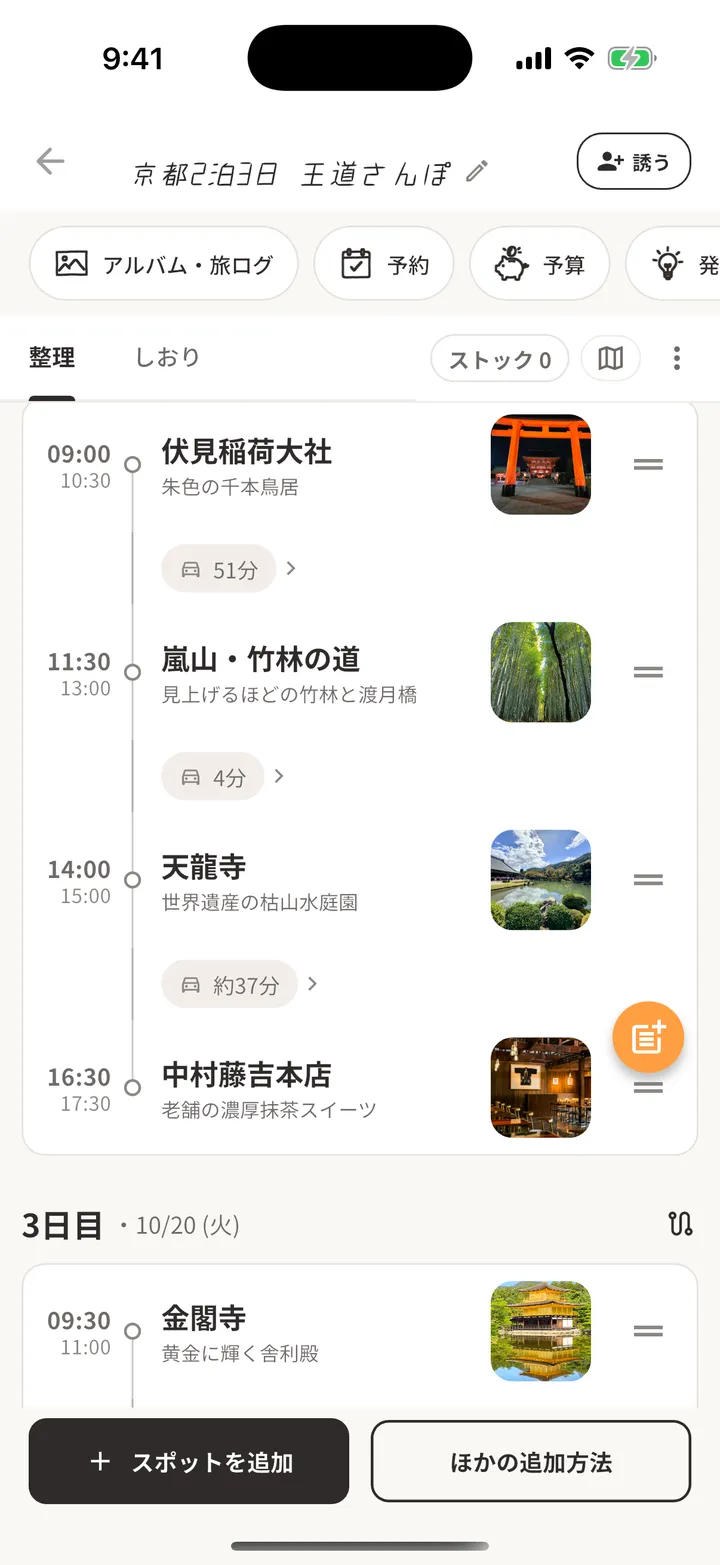
画面は旅ばなの例 STEP 2
行く人を招待して、みんなで足す
招待リンクやQRコードで行く人を誘うと、全員が同じストックを見て、行きたい場所を足せます。「だれかがまとめてくれるのを待つ」がなくなります。
画面は旅ばなの例 STEP 3
迷ったら、投票で決める
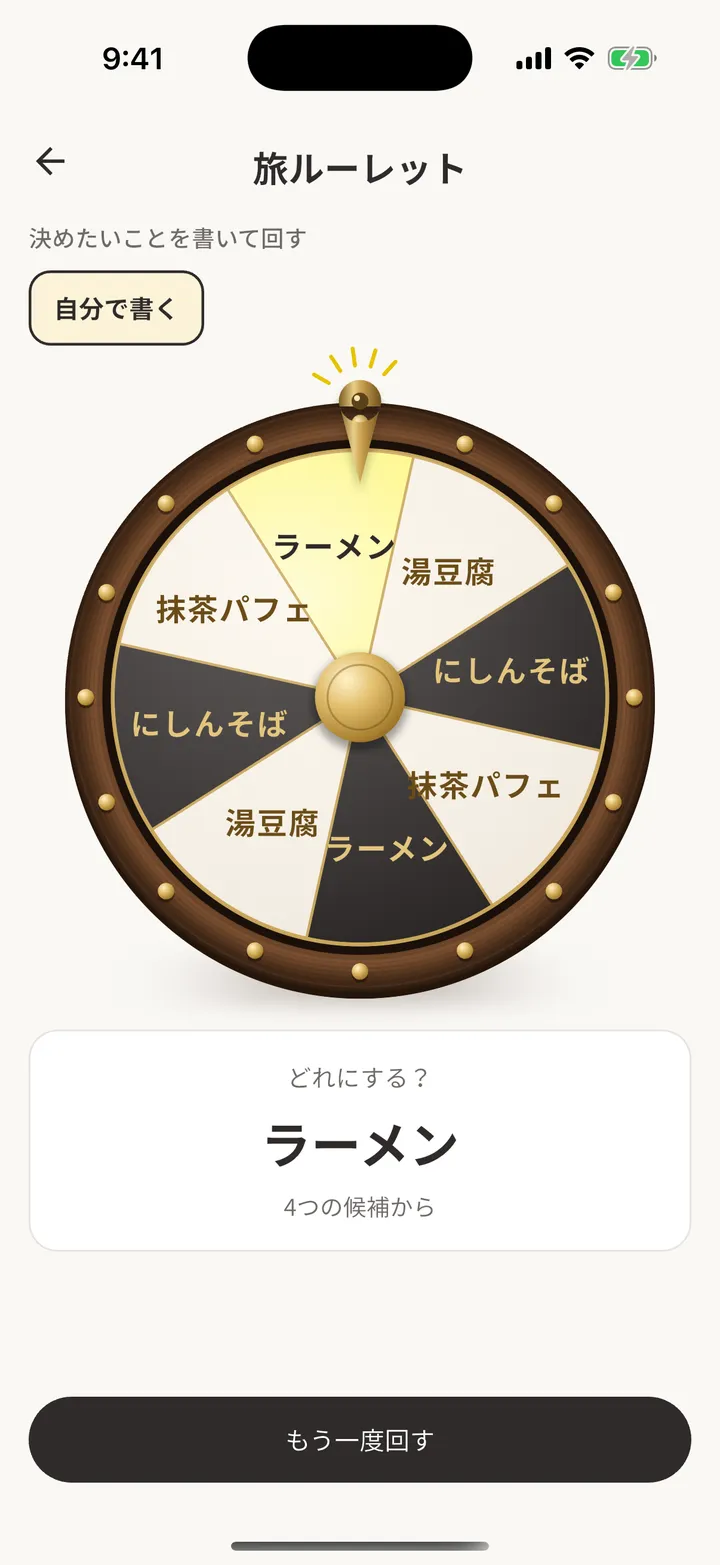
「お昼はどこにする?」のように決めきれないときは、候補を並べて「みんなで決める」から投票できます。全員が入れたら決まり、同じ票数ならルーレットで決めます。
画面は旅ばなの例 STEP 4
地図で近さを見て、何日目に行くか決める
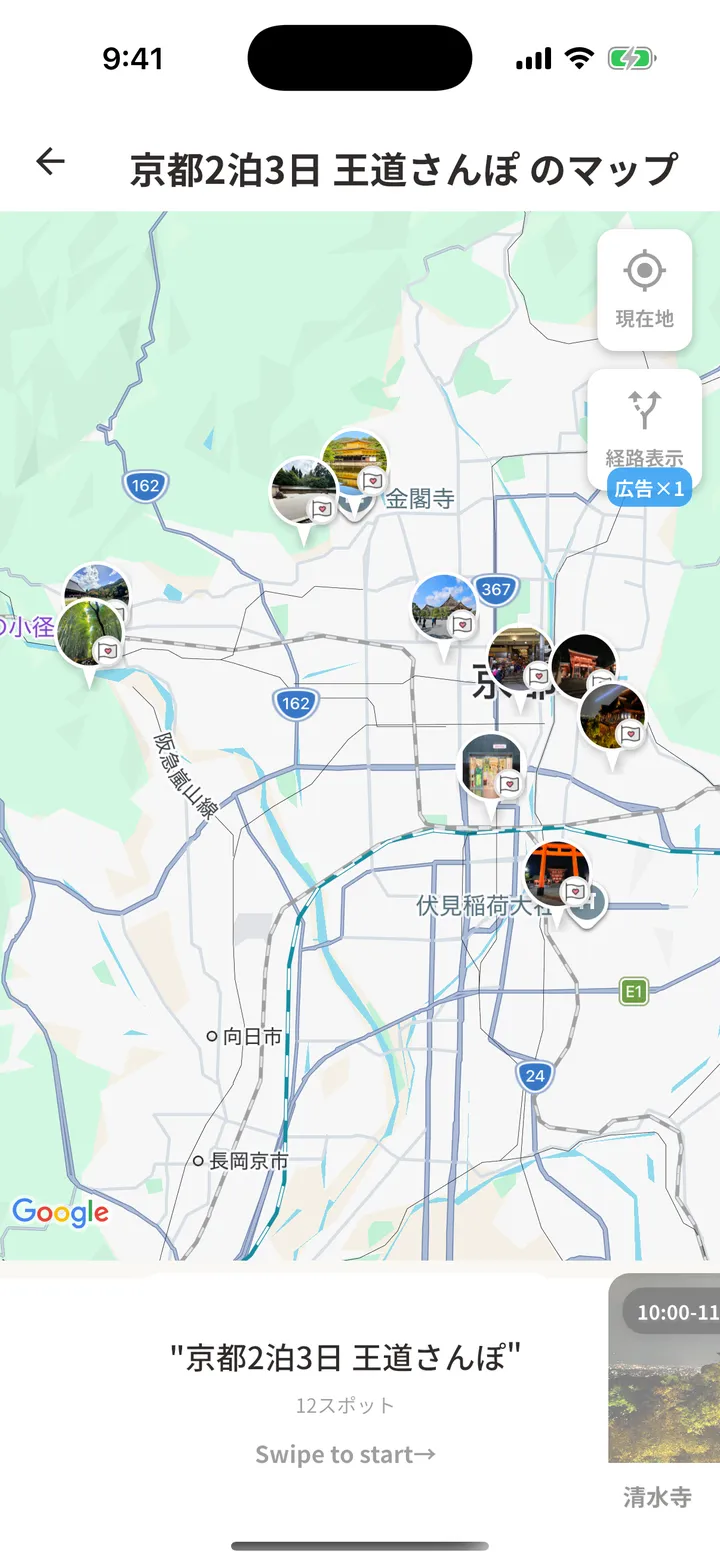
ストックの場所を「日を選ぶ」で何日目かに入れます。日ごとの件数と近さが出るので、近い場所を同じ日にまとめられます。長押しして日の上に運んでも入れられます。
画面は旅ばなの例
旅ばなは、Googleマップの保存リストやGoogleマップのリンクを取り込むことはできません。Googleマップで集めた場所は、旅ばなで名前を検索して入れ直してください。
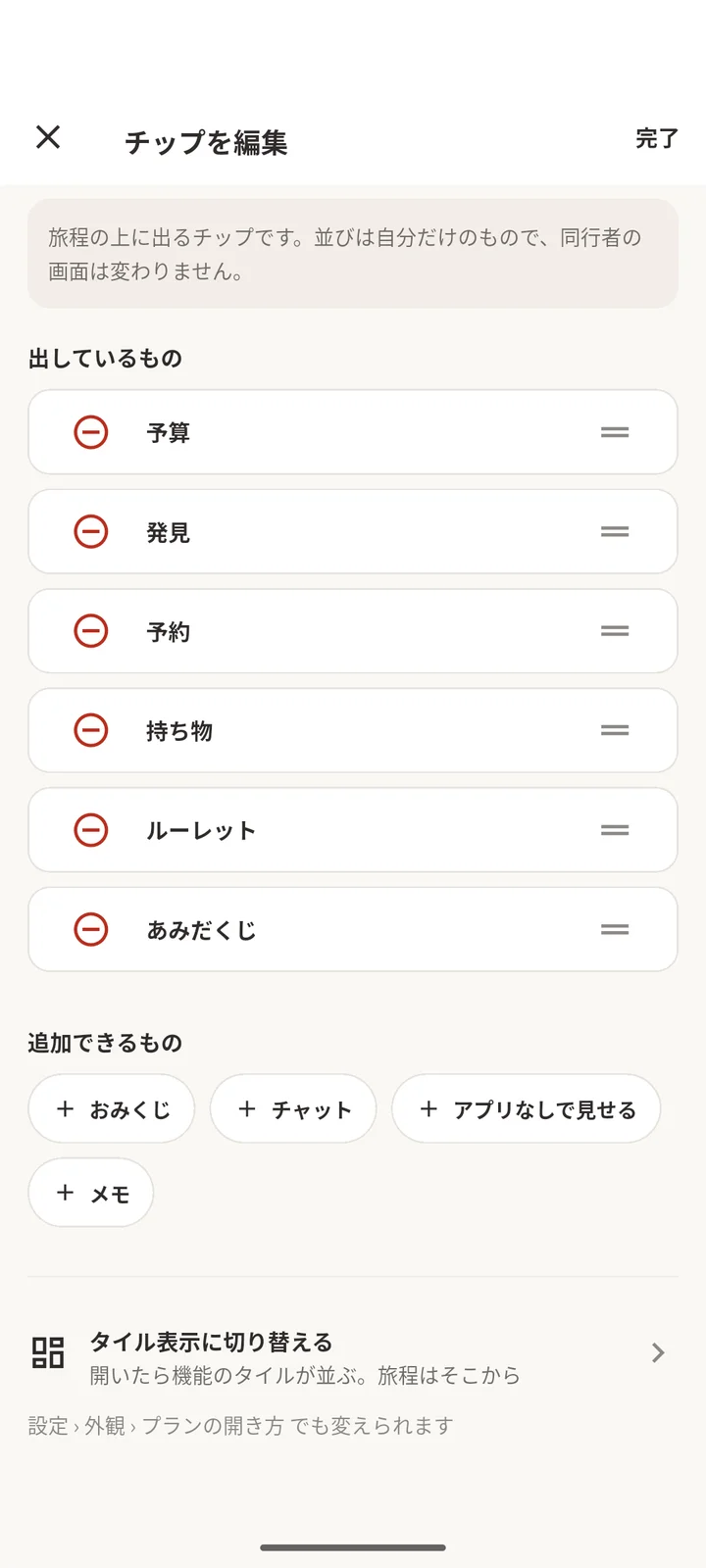
使う機能だけを、自分の並びに旅の画面の上に並ぶボタン(予約・予算・持ち物・投票・ルーレットなど)は、「編集」から出すものと並び順を変えられます。並びは自分の画面だけのもので、一緒に行く人の画面は変わりません。
みんなで行きたい場所を集めるときのコツ
- 最初に「1人いくつまで」を決める
- 全員が10か所ずつ出すと、2泊3日では回りきれません。最初は1人3〜5か所にして、「絶対行きたい」と「できれば」を分けておくと、あとで削るときにもめにくくなります。
- だれが言い出したかを残す
- Googleマップの共有リストは、だれが場所を足したかが分かります。旅ばなでも、メモに名前を書いておくと、当日の案内役を決めやすくなります。
- 定休日と予約の要る場所を先に見る
- 集めた場所のうち、定休日がある店や予約が要る場所は、日にちより先に確かめます。行けない日が分かれば、何日目に入れるかが自然に決まります。
- 地図でエリアごとに分ける
- 地図で見ると、離れた場所が1つだけあることに気づけます。移動に1時間かかるなら、その場所だけで半日使うか、今回は外すかを話し合います。
ChatGPTやGeminiに行き先の候補を出してもらった場合は、ChatGPTの旅行プランを旅程表にする方法で、返事をそのまま旅程に取り込めます。決まった旅程を、アプリを入れていない人に見せる方法はアプリなしで旅程を共有する方法にまとめています。
よくある質問
- Q. Googleマップのマイマップは、スマホで作れますか?
- Googleのヘルプでは、マイマップを作ったり直したりするのは、パソコンのブラウザでの手順が基本です(スマホのブラウザでも開けます。Googleマップのアプリでは作れません)。作った地図は、スマホのGoogleマップのアプリで[保存済み]→[マップ]から開いて見られます。オフラインでは使えないので、電波の弱い場所に行くなら、地図のスクリーンショットを撮っておくと安心です。
- Q. Googleマップのリストは、相手が見るだけでもいいですか?
- はい。リストを開いて共有のアイコンからリンクを送れば、見るだけで使ってもらえます。一緒に場所を足してもらいたいときは、[共同編集者を招待]からリンクを送ります。あとから[共有オプション]→[編集オプション]で、編集できるかどうかを切り替えられます。
- Q. Googleマップの共有リストで気をつけることは?
- リストを見られる人には、リストに参加している人の名前とプロフィール写真、だれが場所やメモを足したかが表示されます。家族の住所や予約番号など、見せたくない内容はメモに書かないようにします。
- Q. Googleマップのリストを旅ばなに取り込めますか?
- いいえ。旅ばなは、Googleマップの保存リストやGoogleマップのリンクの取り込みには対応していません。旅ばなの「スポットを追加」で場所の名前を検索して入れてください。行き先を地図で集める段階はGoogleマップ、何日目に行くかを決める段階から旅ばな、という使い分けもできます。
- Q. SNSのリンクから場所を取り出すのは、どのSNSに対応していますか?
- Instagram・TikTok・YouTubeの投稿のURLです。AIが投稿に出てくる場所を取り出し、選んだものをストックに入れます。1日に使える回数には上限があり、取り出す前に広告が流れます。
- Q. 一緒に行く人もアプリが要りますか?
- 行きたい場所を一緒に足すなら、旅ばなのアプリで旅に参加してもらいます。決まった旅程を見せるだけなら、「アプリなしで見せる」のリンクを送れば、相手はブラウザで日ごとの予定を見られます(30日で切れます)。
- Q. 使わない機能のボタンは隠せますか?
- はい。旅の画面の上に並ぶボタン(予約・予算・持ち物・投票・ルーレットなど)は、「編集」から出すものと並び順を変えられます。並びは自分の画面だけのもので、同行者の画面は変わりません。
- Q. 旅ばなはお金がかかりますか?
- ダウンロードと、行きたい場所の共有・旅程づくり・投票は無料です(アプリ内に広告が表示されます)。