
旅ばなの使い方 1/8
はじめに:画面の見かた
確認日 ・アプリ 1.2.32(Android の画面。iPhone もボタンの名前と場所は同じです)
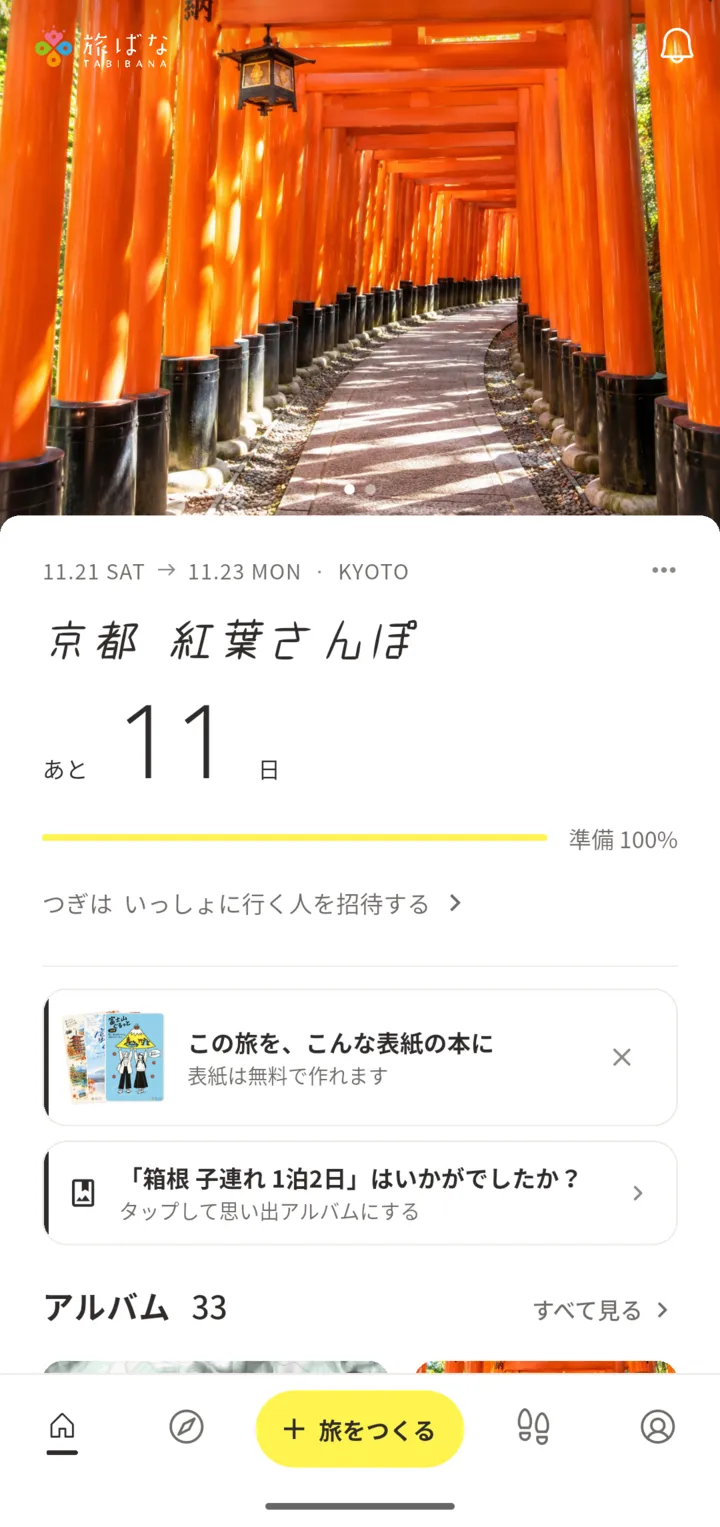
下に並ぶ5つのボタン
下のボタンには名前が出ません。左から「ホーム」「旅ログ」「旅をつくる」「あしあと」「プロフィール」です。迷ったら、まず左端のホームに戻ります。
- 1ホーム:これから行く旅が大きな写真で出ます。旅が2つ以上あるときは、写真を横にずらして切り替えます。写真を押すと、その旅の画面が開きます。
 12345
- 2旅ログ:ほかの人が公開した旅の記録が並びます。自分の旅程は、ここではなくホームにあります。
- 3旅をつくる(黄色のボタン):新しい旅を作る、ChatGPT や Gemini の旅程を取りこむ、招待コードで参加する、のどれかを選びます。
- 4あしあと:アルバムにした旅の、行った場所が地図に出ます。
- 5プロフィール:行った県を塗る日本地図と、設定(右上の三本線)があります。
注意ゲストのときは「あしあと」と「プロフィール」は開けません(会員登録をすすめる画面が出ます)。
ゲストでできること・会員登録が要ること
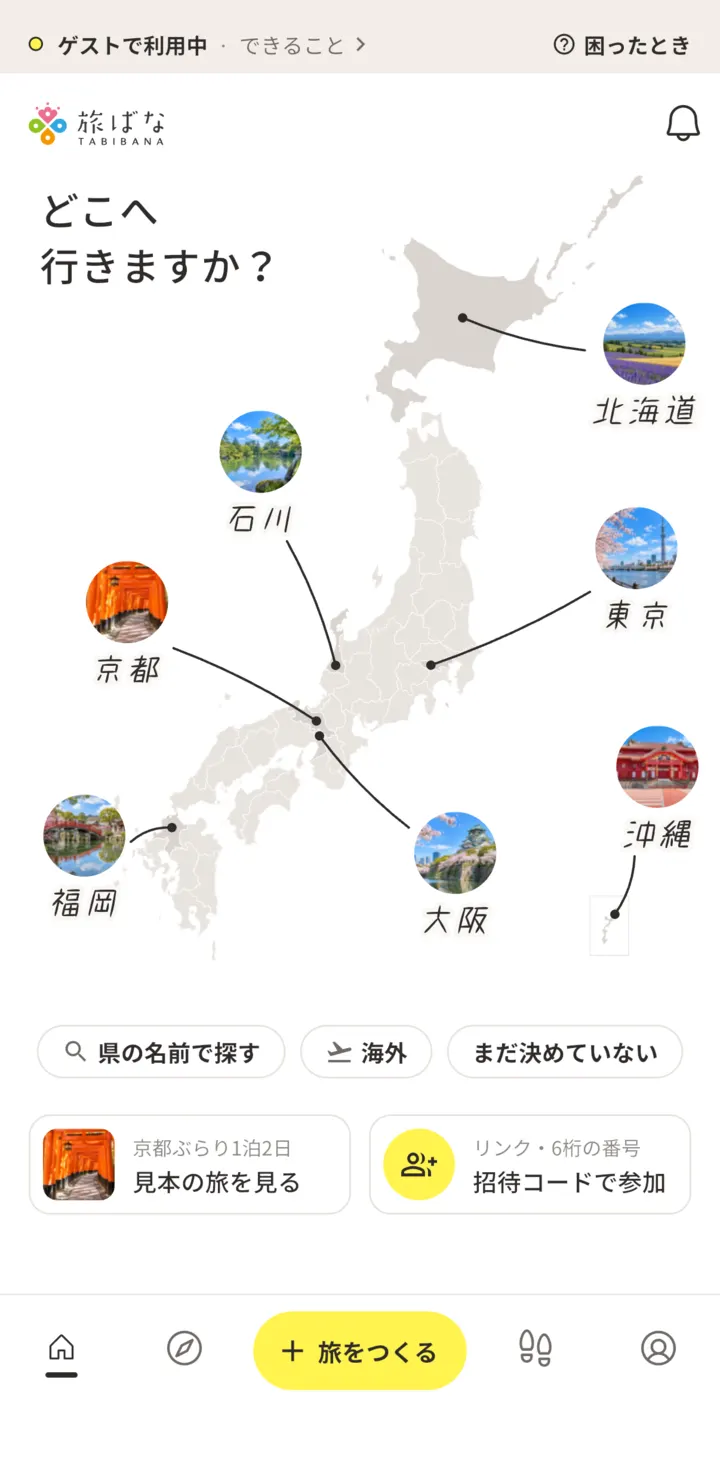
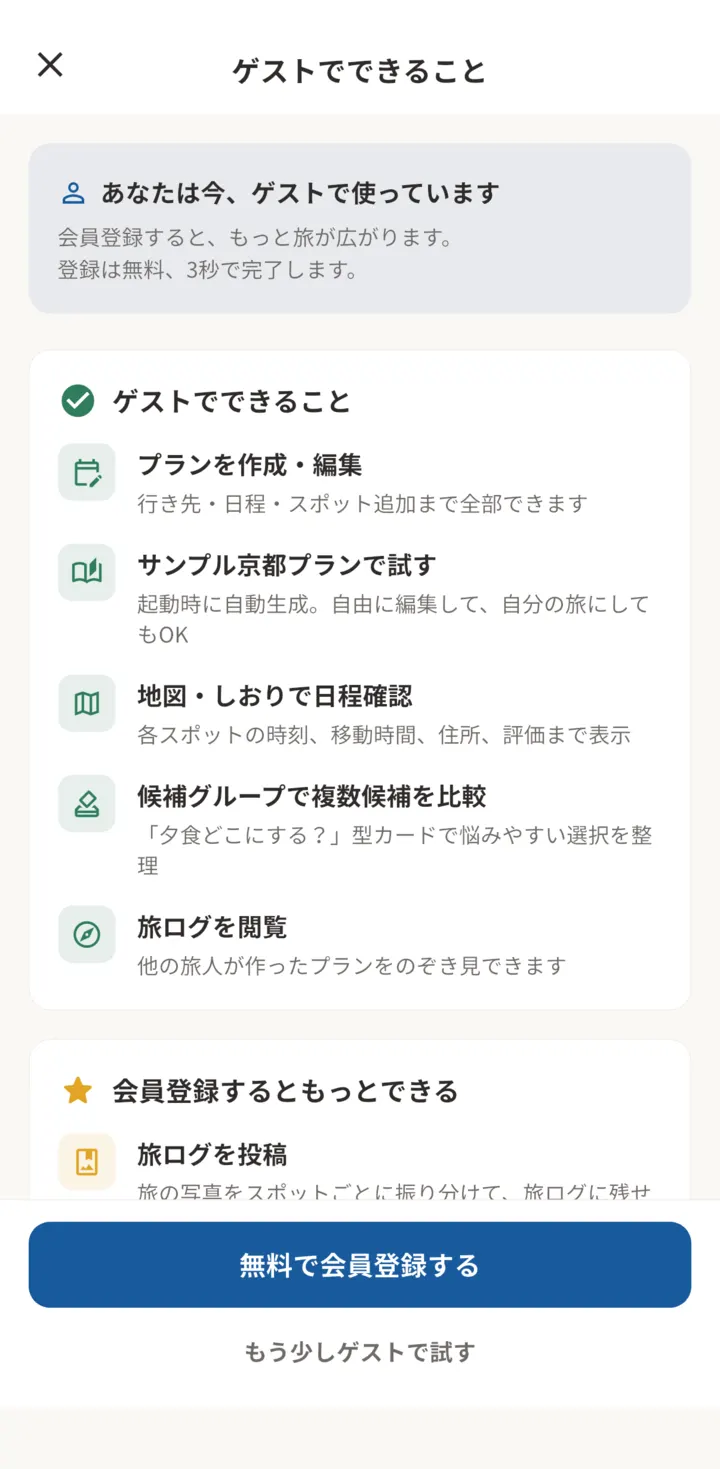
会員登録しなくても、旅を作って直すところまではできます。一緒に行く人を誘う、写真を残す、などは会員登録が要ります。画面のいちばん上の「できること」で、いつでも確かめられます。
- 1画面のいちばん上の「できること」を押すと、ゲストでできることと、会員登録でできることが出ます。
 13
- 2会員登録は、その画面の「無料で会員登録する」から。Apple・Google・LINE のどれかで続けます。
 2
- 3困ったときは、帯の右の「困ったとき」から、運営に知らせられます。
ゲストのままできること
- 旅(プラン)を作る・直す
- 見本の京都の旅で試す
- 地図・しおりで日程を見る
- 候補を並べて比べる
- 旅ログを見る
会員登録が要ること
- 一緒に行く人を誘う・招待コードで参加する
- アプリなしで見せるリンクを作る
- SNS のリンクから場所を取りこむ
- 移動時間を実際の経路で計算する(「この手段で正確に計算」)
- アルバムに写真を残す・旅ログを投稿する
- 絵のしおりを作る
作った旅はどこ?消えた?
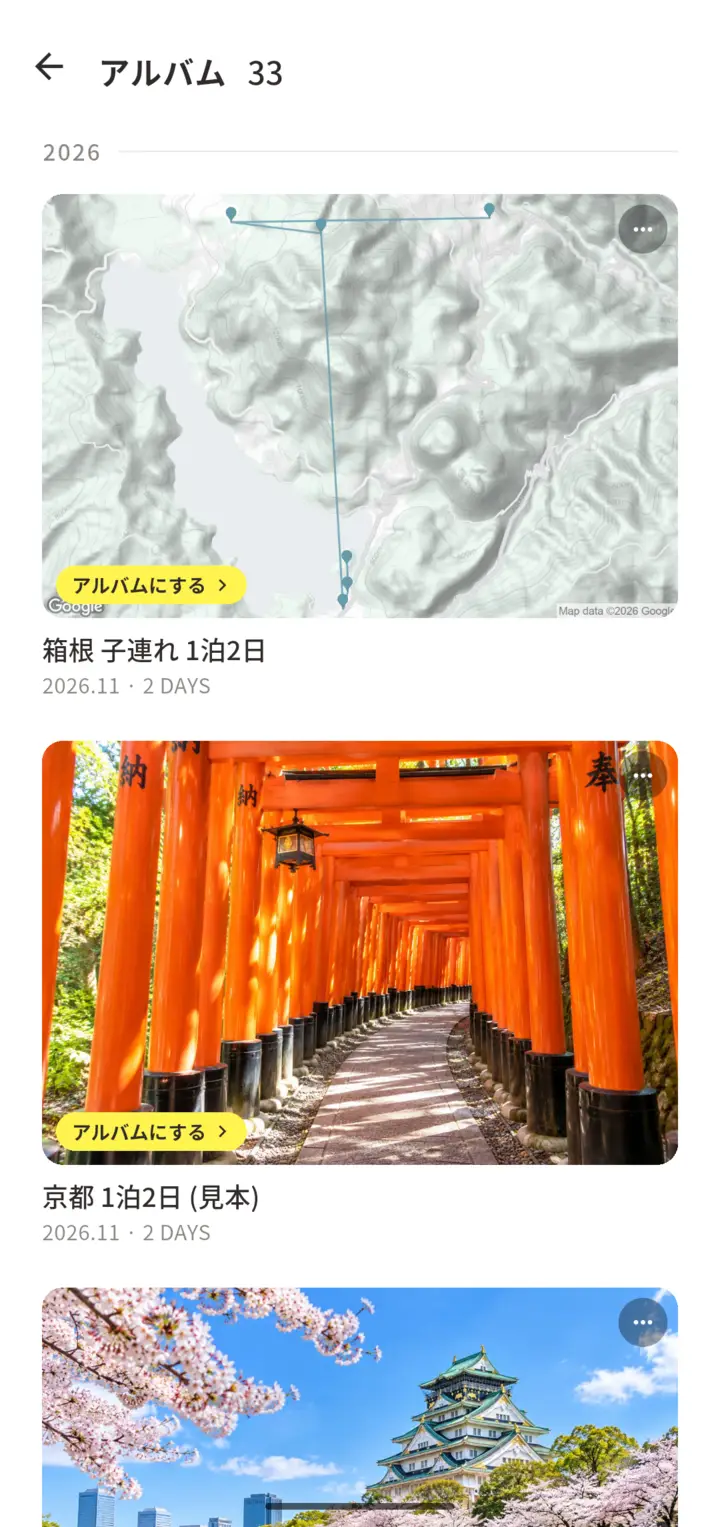
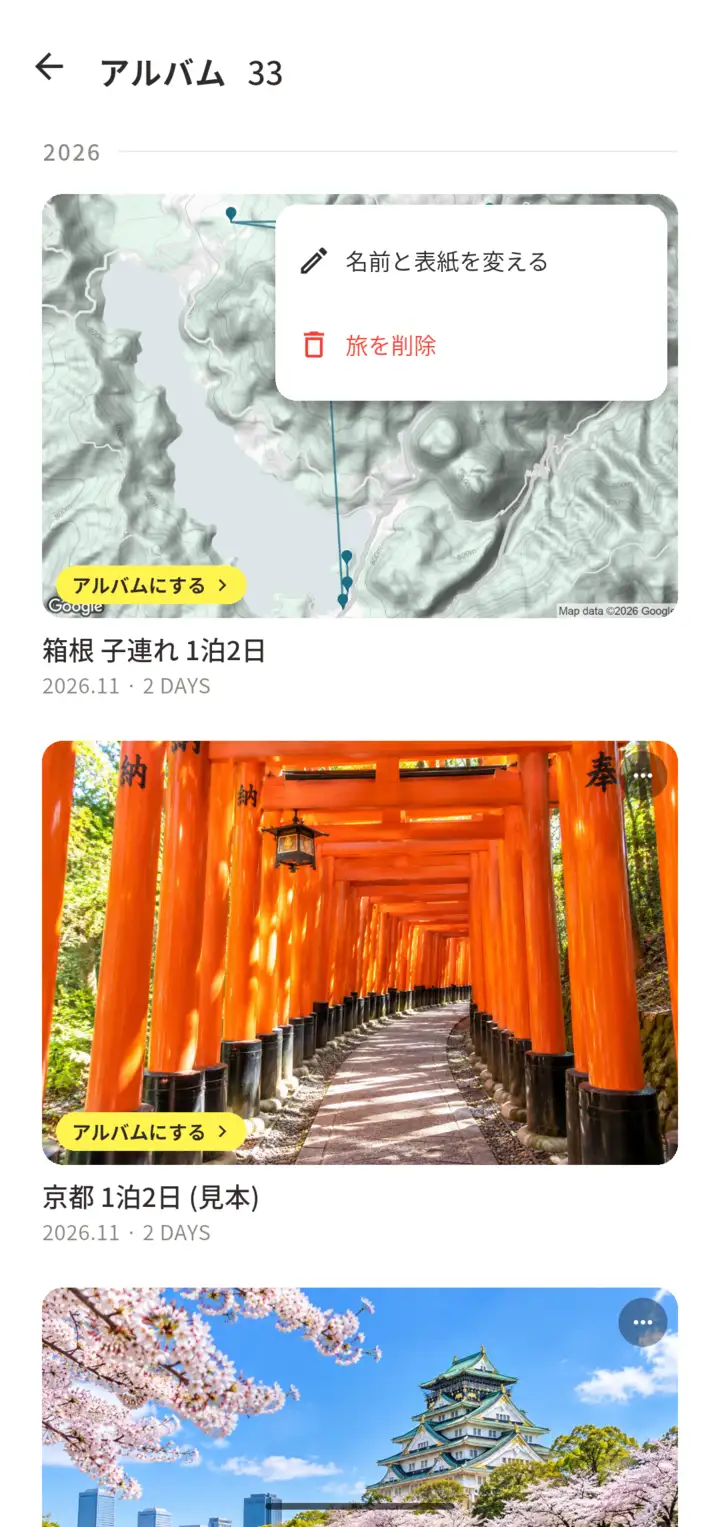
これから行く旅はホームの大きな写真に、終わった旅はホームの下の「アルバム」に入ります。日付が過ぎた旅は、消えたのではなくアルバムに移っています。
- 1ホームを下へ動かし、「アルバム」の右の「すべて見る」を押します。終わった旅が新しい順に並びます。
- 2旅の右上の「…」(メニュー)を押します。
 2
- 3「名前と表紙を変える」で、旅の名前と表紙の写真を変えられます。
 34
- 4要らない旅は「旅を削除」で消せます。旅程とアルバムの両方が消えます。
注意ChatGPT や Gemini から取りこんだ旅は、最後の「この内容で新規プラン作成」を押すまで保存されません。取込プレビューの画面で戻ると、旅はできていません。
このページで解決しましたか?