
旅ばなの使い方 2/8
旅を作る・取りこむ
確認日 ・アプリ 1.2.32(Android の画面。iPhone もボタンの名前と場所は同じです)
行き先と日にちから、新しく作る
画面の下の黄色の「旅をつくる」→「プランを作成」。旅の名前・行き先・日程を入れて「旅をつくる」を押せば、旅ができます。
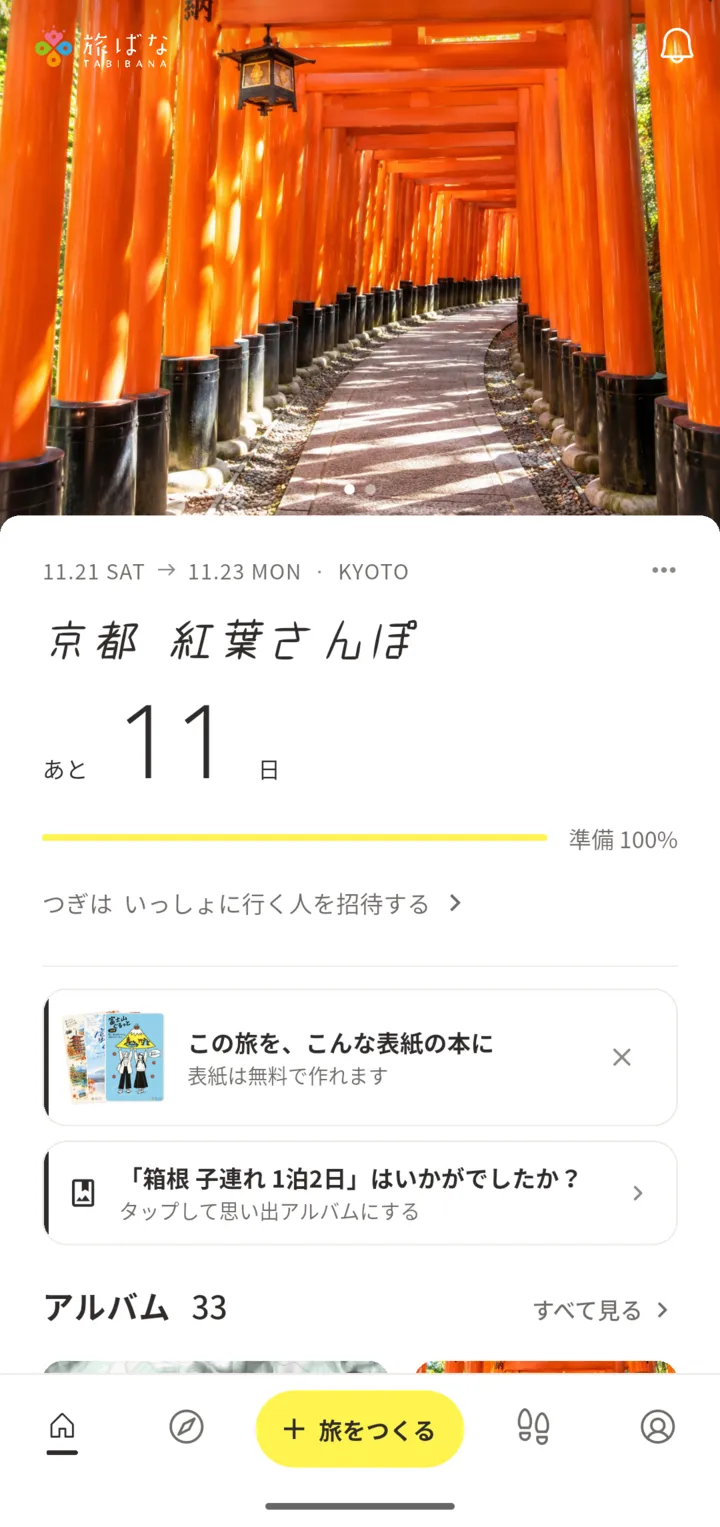
- 1画面の下のまん中の、黄色の「旅をつくる」を押します。
 1
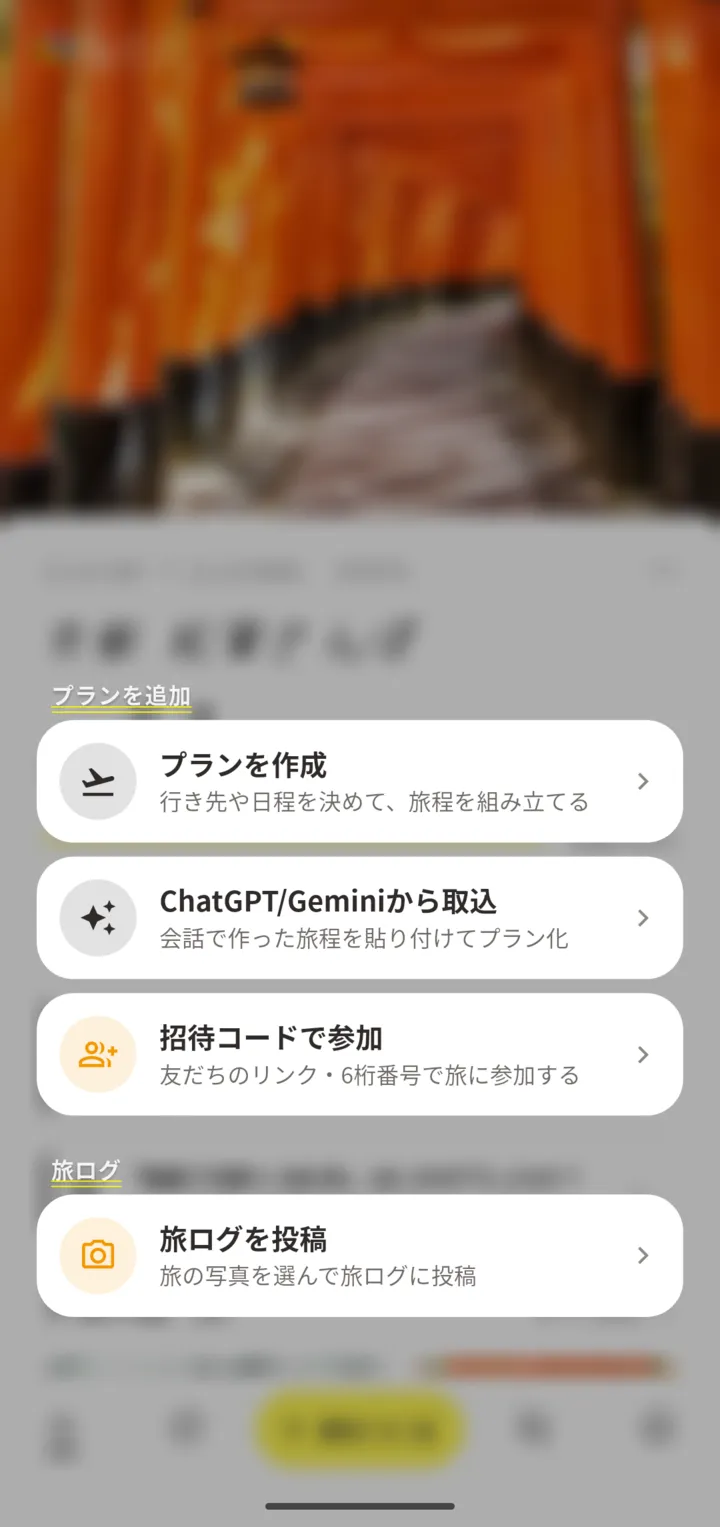
- 2「プランを作成」を選びます。
 2
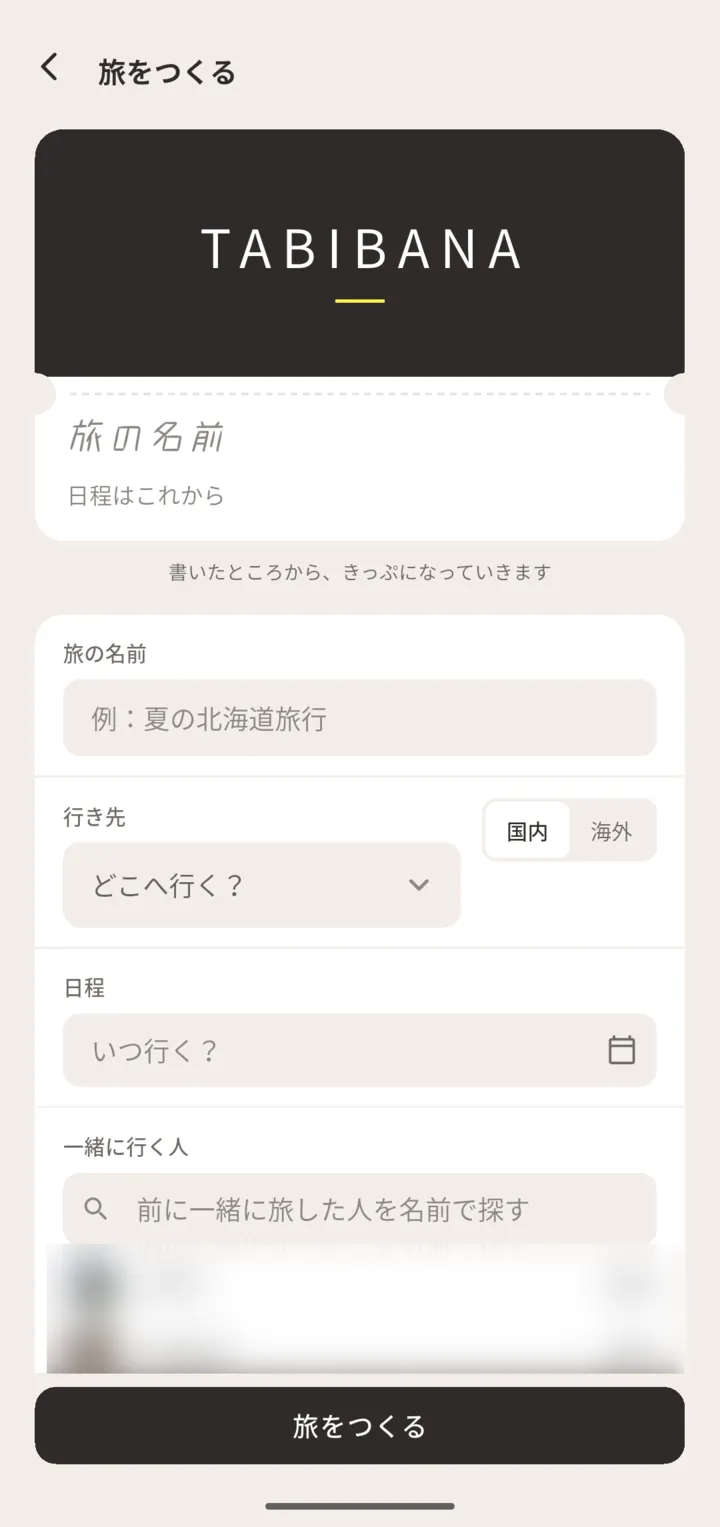
- 3「旅の名前」「行き先」「日程」を入れて、下の「旅をつくる」を押します。行き先は「国内」と「海外」を切り替えられ、県はあとから足せます。
 3
- 4旅ができたら、行きたい場所を足していきます(3章)。
注意日程は決まっていなくても作れます。あとから旅の画面で入れられます。
ChatGPT・Gemini で作った旅程を取りこむ
「旅をつくる」→「ChatGPT/Geminiから取込」。画面の3つの手順のとおりに AI の返事を貼り、「プランに変換」→「この内容で新規プラン作成」で旅になります。
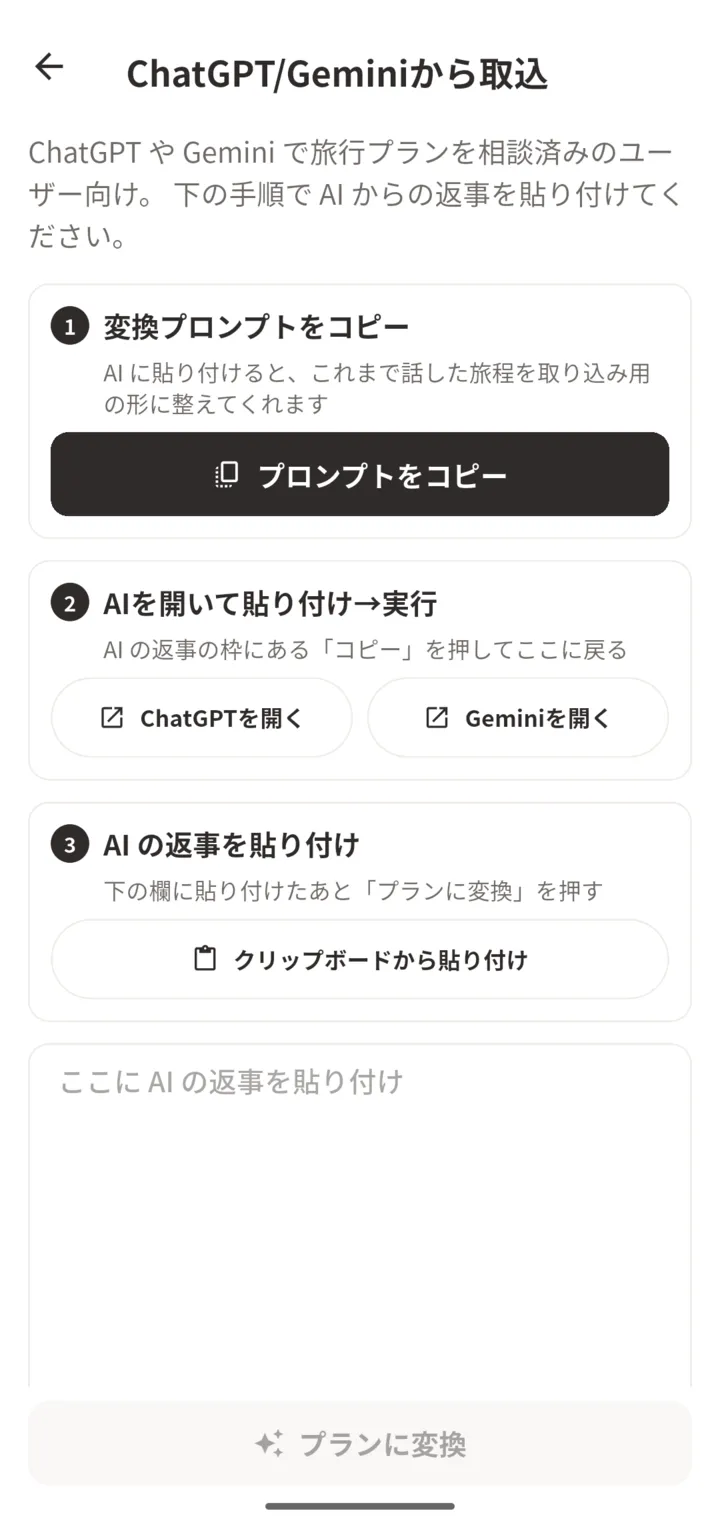
- 1「プロンプトをコピー」を押します。
 1234
- 2「ChatGPTを開く」か「Geminiを開く」を押し、旅の相談をした会話に、コピーした文を貼って送ります。AI の返事の「コピー」を押して、旅ばなに戻ります。
- 3「クリップボードから貼り付け」を押します。
- 4「プランに変換」を押すと「取込プレビュー」が出ます。旅の名前と出発日を確かめて、いちばん下の「この内容で新規プラン作成」を押します。
注意「この内容で新規プラン作成」を押すまで、旅は保存されません。
注意作ったあとに AI と相談し直したときは、旅の画面の「ほかの追加方法」→「AIが作った行程を取り込む」で、変わったところだけ反映できます。この方法だけ、いまの行程が書き換わります(反映する前に、変わるところを確かめられます)。
Instagram・TikTok のリンクから場所を足す
旅の画面の「ほかの追加方法」→「SNSのリンクから」。投稿の URL を貼って「スポットを抽出する」を押すと、出てきた場所の候補が並び、選んで旅に足せます。
- 1旅の画面の下の「ほかの追加方法」を押し、「SNSのリンクから」を選びます。
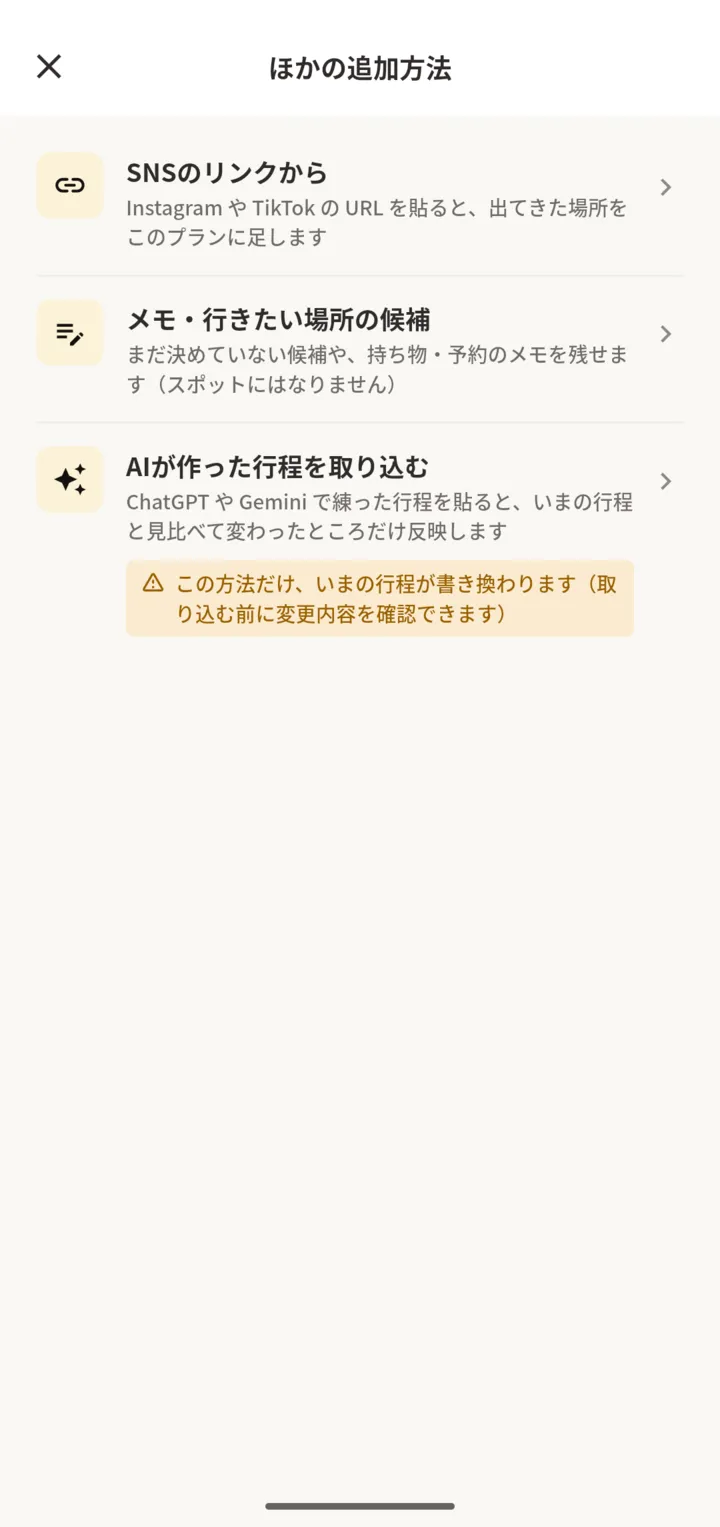 1
- 2投稿の URL をコピーしておき、「クリップボードから貼り付け」を押します。
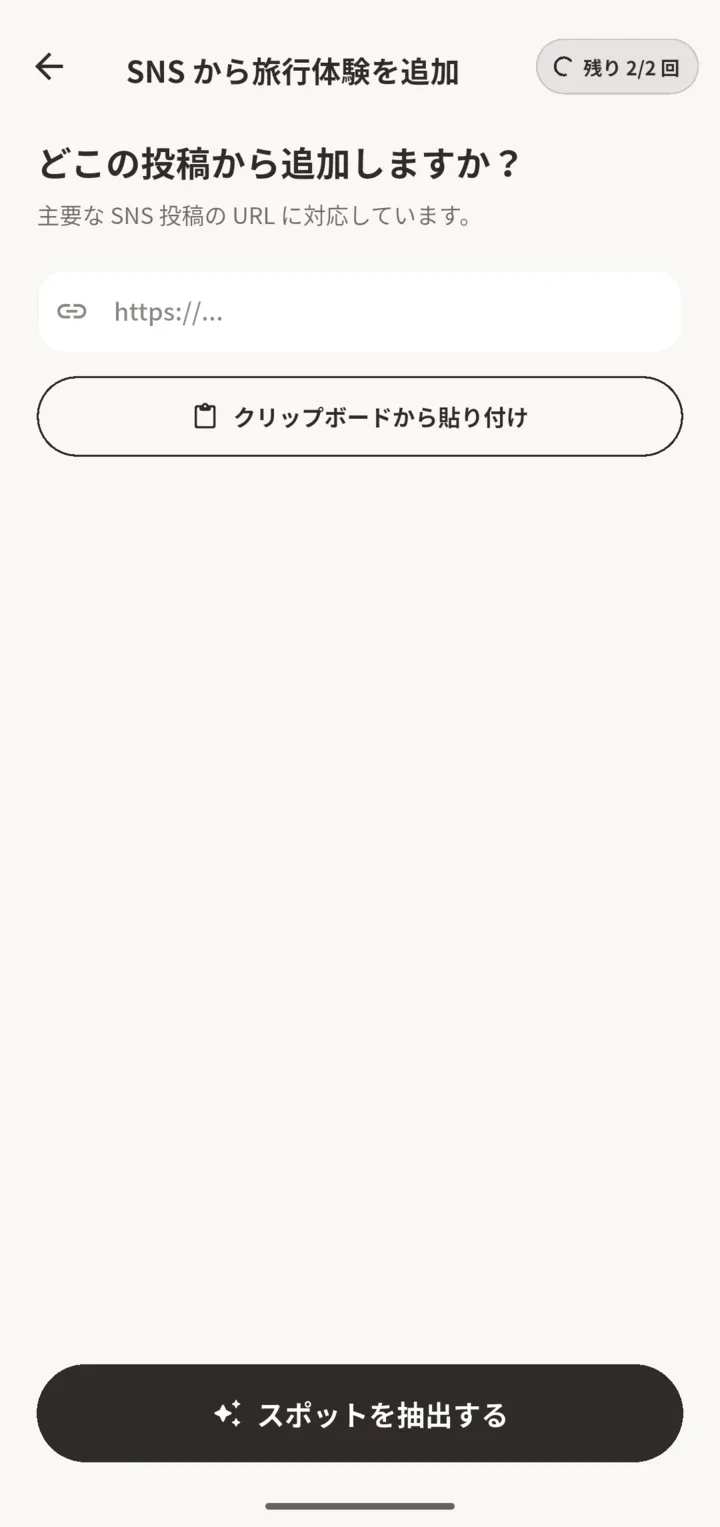 23
- 3「スポットを抽出する」を押します。見つかった場所の候補から、足したいものを選びます。
注意会員登録が要ります。抽出の前に、動画の広告を見るかを聞かれます。
注意1日に使える回数が決まっています(画面の右上に今日の残りが出ます)。
もらった招待コードで参加する
「旅をつくる」→「招待コードで参加」。もらったリンクか、6けたの番号を貼ると、その旅に参加できます。
- 1もらったリンクを押すと、旅ばなが開いて参加の画面になります。
- 2番号だけもらったときは、下の黄色の「旅をつくる」→「招待コードで参加」を押し、6けたの番号を貼ります。2
注意参加するには会員登録が要ります。
注意6けたの番号は、出してから24時間で使えなくなります。切れていたら、誘った人にもう一度出してもらいます。
注意リンクを押してもストアが開くときは、旅ばなを入れてから、もう一度リンクを押します。
このページで解決しましたか?