
旅ばなの使い方 3/8
旅程を組む・直す
確認日 ・アプリ 1.2.32(Android の画面。iPhone もボタンの名前と場所は同じです)
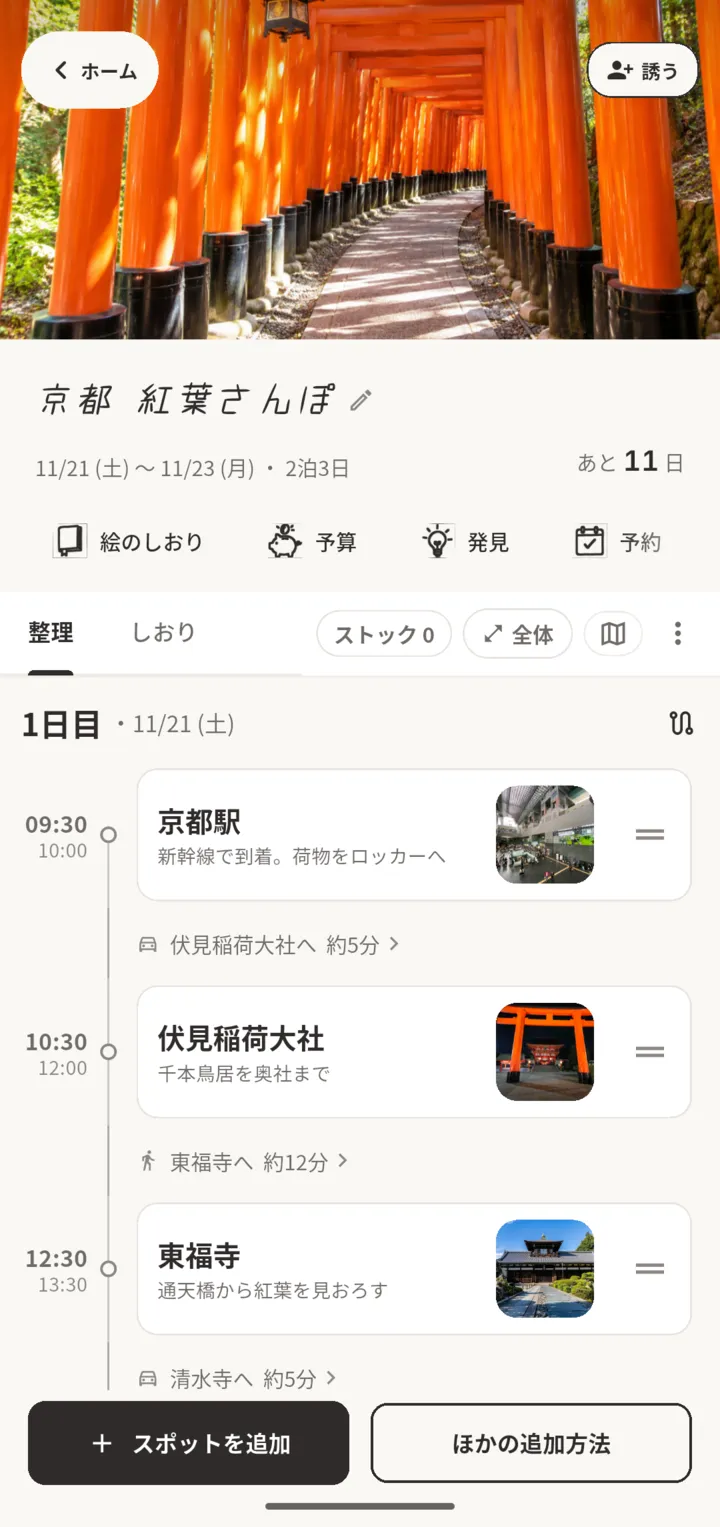
「整理」と「しおり」の違い
旅程を作る・直すのは「整理」、できた旅程を読むのは「しおり」です。旅の画面の左上で切り替えます。
- 1「整理」:場所を足す・並べ替える・時間を直す。
 12
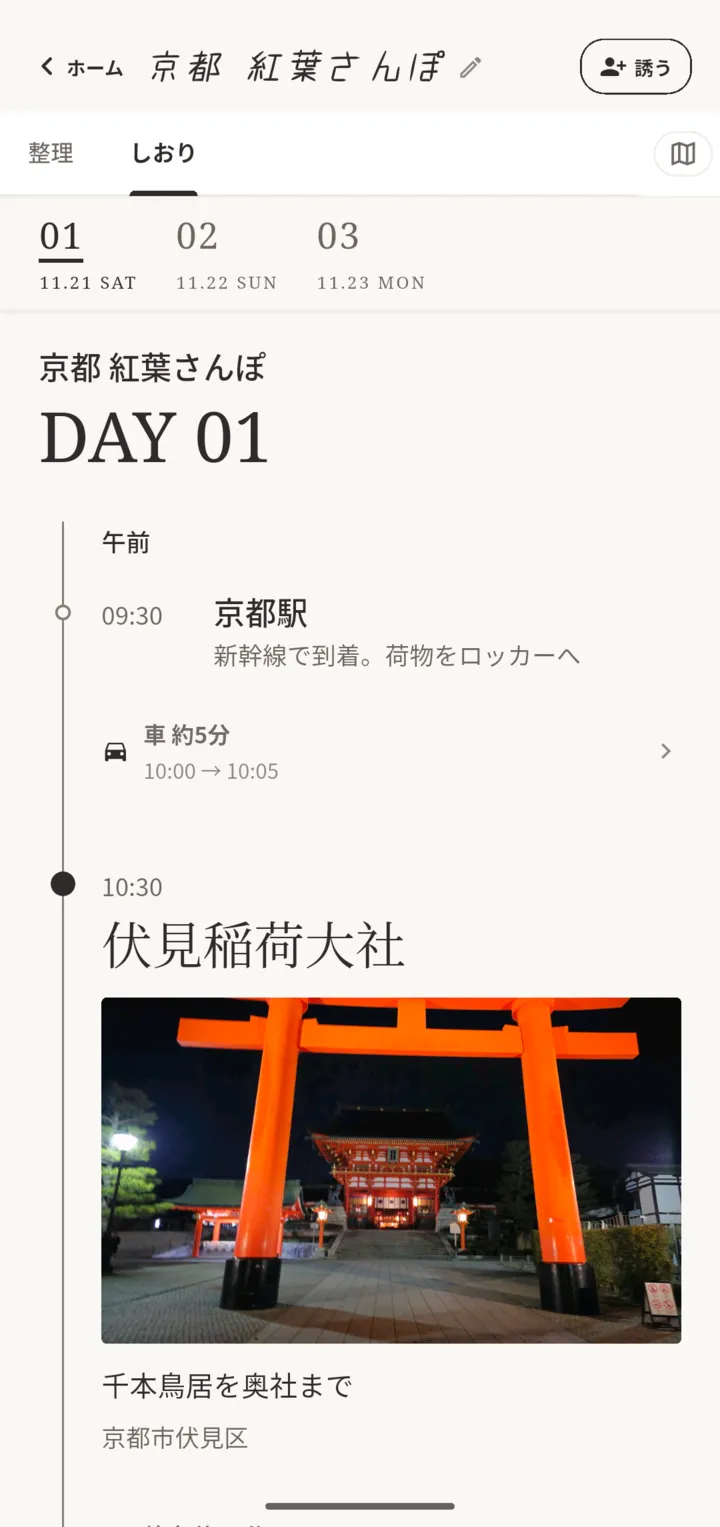
- 2「しおり」:日ごとに読む。当日はここを見ます。
注意しおりを見ている間は、上のチップ(予算・持ち物など)が隠れます。チップを使うときは「整理」に戻ります。
行きたい場所を足す
「整理」の下の「スポットを追加」で、場所の名前を入れて選びます。日にちがまだ決まっていない場所は「ストック」に入れておけます。
- 1「整理」の下の「スポットを追加」を押します。14
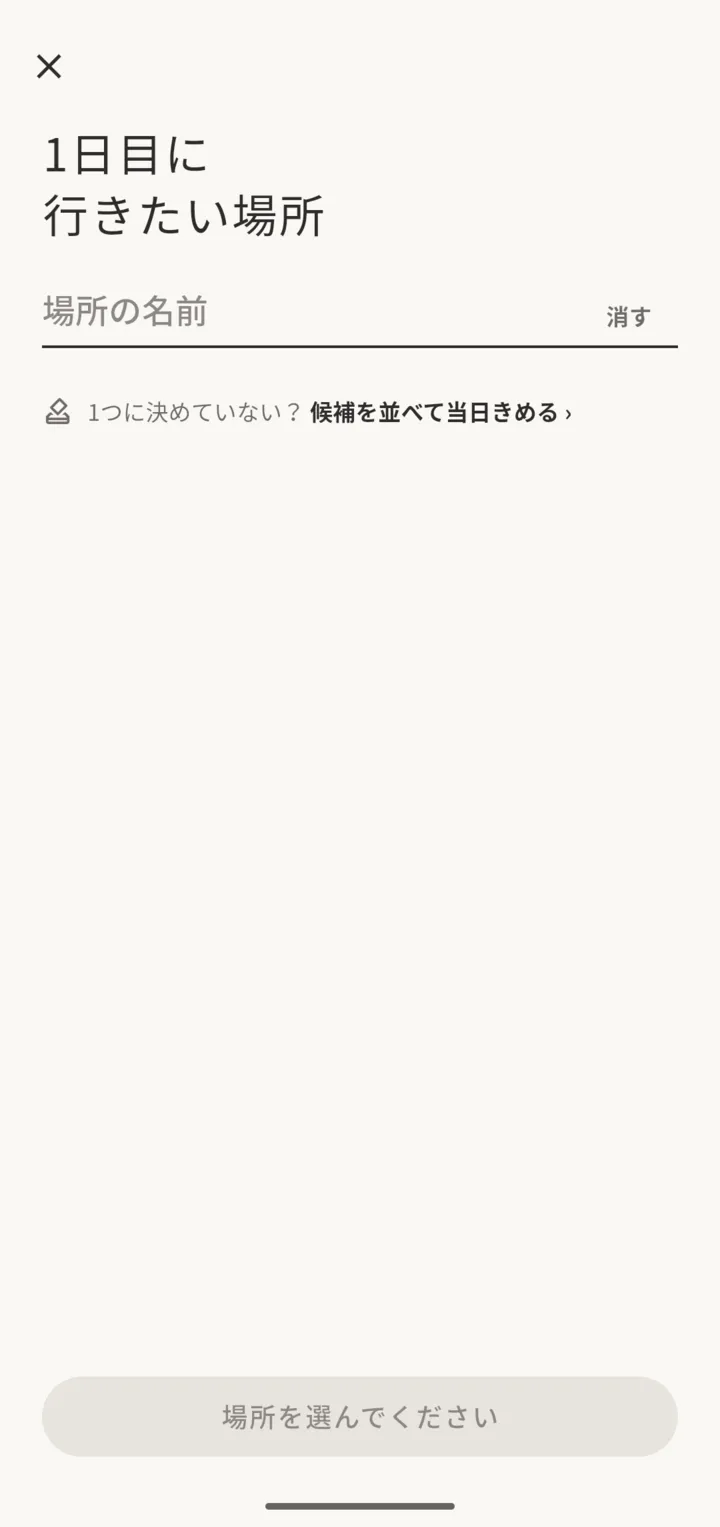
- 2場所の名前を入れると、候補が出ます。行きたい場所を選び、何日目に入れるか(または「あとで決める」でストック)を選びます。
 2
- 3候補に出ない場所は、いちばん下の「『◯◯』を名前だけで追加」で足せます(地図と写真は付きません)。
- 4メモの候補や AI の旅程から足すときは「ほかの追加方法」を使います。
注意お昼の店など、1つに決めていないときは「候補を並べて当日きめる」で、いくつか並べておけます。
順番を入れ替える
場所のカードの右端の「=」を長押しして、上下に動かします。別の日へも動かせます。
注意時刻を固定していない予定は、並べ替えると時刻が自動で計算し直されます(「約」が付きます)。
注意決めていた時刻が外れたときは、画面の下に「元に戻す」が少しのあいだ出ます。
移動手段と移動時間を変える
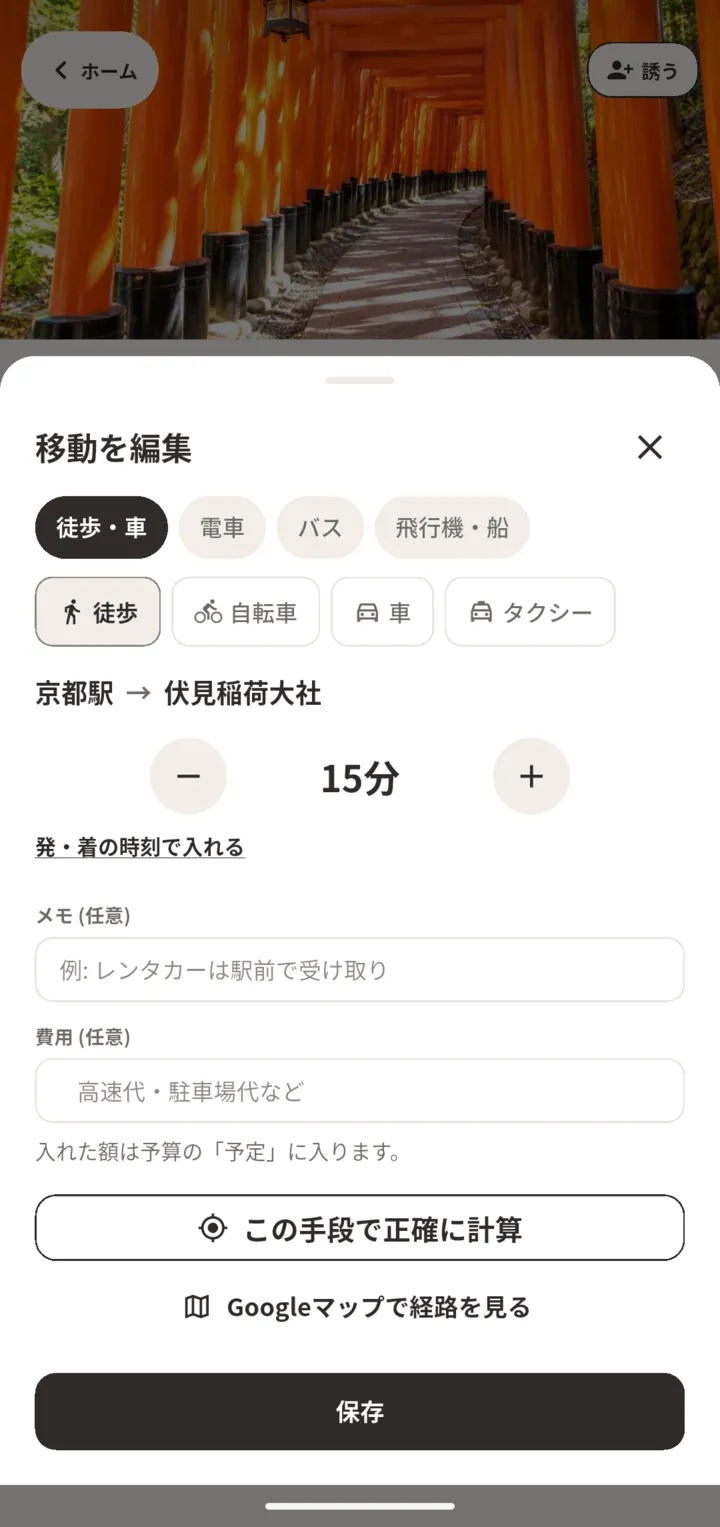
場所と場所のあいだの「◯◯へ 約5分」を押すと「移動を編集」が開きます。徒歩・自転車・車・タクシー・電車・バス・飛行機・船から選び、時間を「−」「+」で直して「保存」します。
- 1場所と場所のあいだの「◯◯へ 約5分」の行を押します。15
- 2上の段で「徒歩・車」「電車」「バス」「飛行機・船」を選び、下の段で細かい手段を選びます。
 234
- 3時間を「−」「+」で直します。電車や飛行機の出発・到着の時刻で決めたいときは「発・着の時刻で入れる」を押し、時刻を入れます。電車のメモや費用もここに入れられます。
- 4「保存」を押します。
- 5その日の移動時間をまとめて実際の道で計算し直すときは、「1日目」などの見出しの右の小さなボタン(この日の移動時間を正確にする)を押します。
注意「この手段で正確に計算」は会員登録が要ります。
注意直した移動時間が、あとで場所を足したときに変わってしまうときは、次の「時刻を決めて、固定する」も使います。
時刻を決めて、固定する
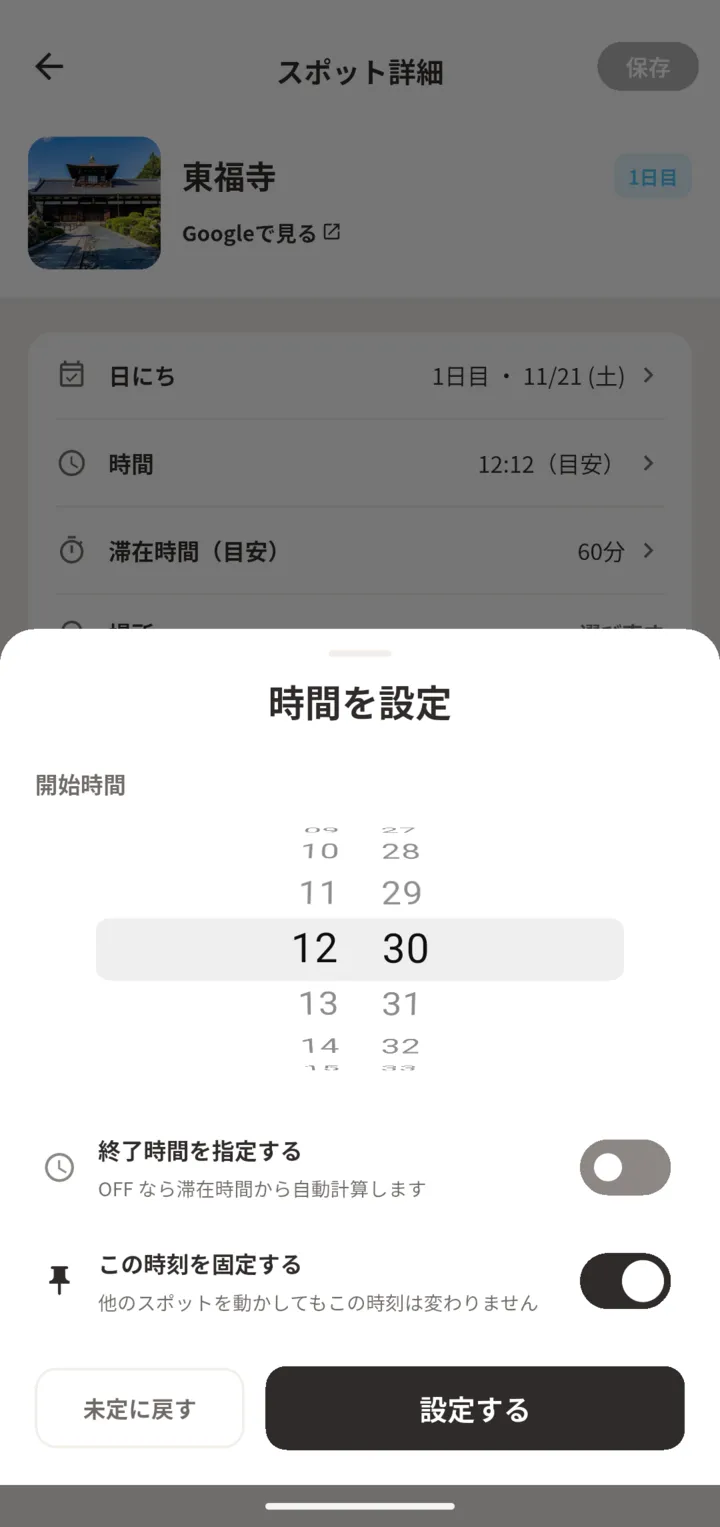
時刻は、ふだんは前の予定と移動時間から自動で計算されます(「約」が付きます)。予約した時間など動かしたくない時刻は、場所のカードの「時間」で合わせて「この時刻を固定する」をオンにします。
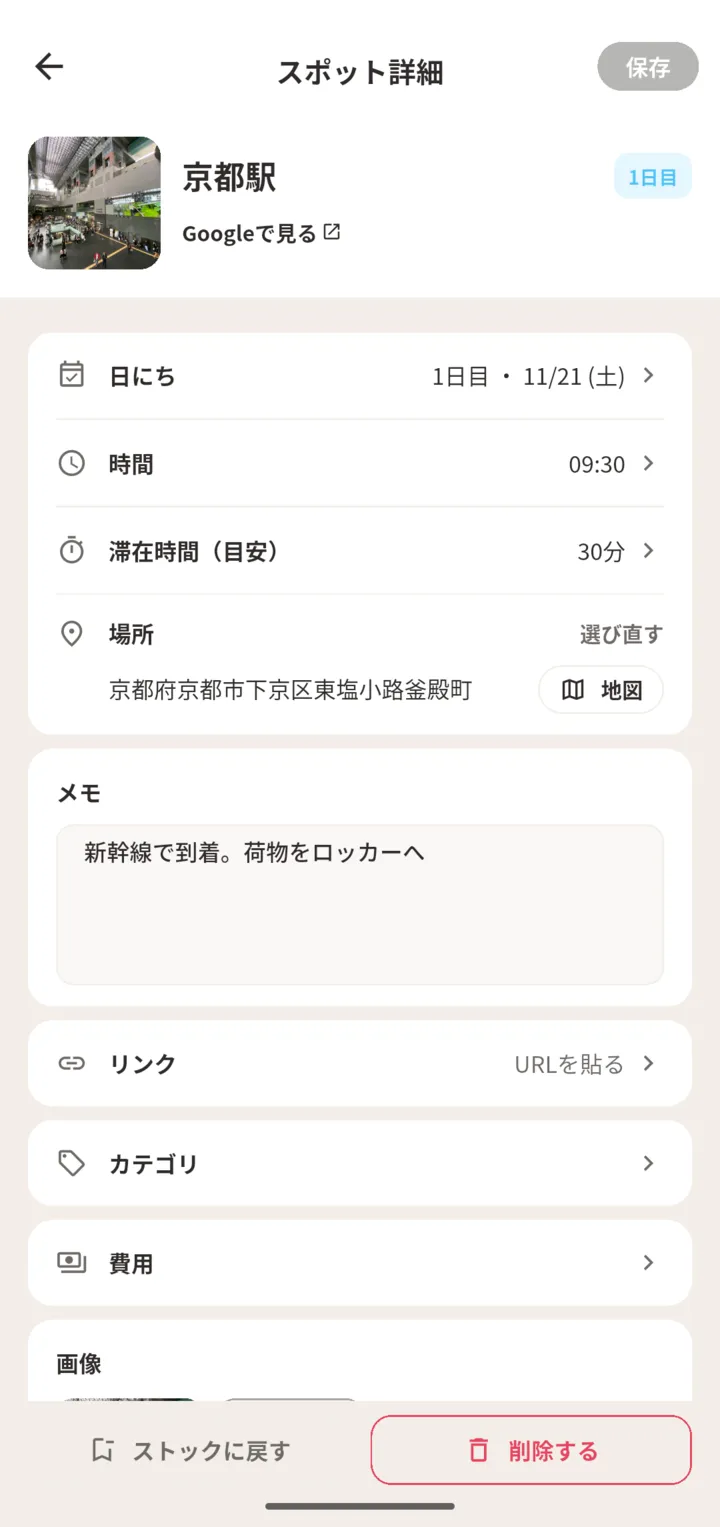
- 1「整理」で場所のカードを押し、「スポット詳細」の「時間」を押します。
 1
- 2時刻を回して合わせ、予約した時間などは「この時刻を固定する」をオンにします。
 23
- 3「設定する」を押し、右上の「保存」を押します。
注意固定していない時刻は、前の予定と移動時間から自動で計算されます(「約」が付きます)。
場所を選び直す・メモや写真を足す・消す
場所のカードを押すと「スポット詳細」が開きます。場所の「選び直す」、メモ・リンク・費用・画像の追加、「ストックに戻す」「削除する」はここからです。
- 1場所違いのときは、「場所」の「選び直す」で選び直します。日にち・時間・写真・メモはそのまま残ります。13
- 2宿の住所を変えるときも、宿のカードを押して「選び直す」を使います。
- 3要らない場所は、いちばん下の「削除する」で消せます。日にちだけ外したいときは「ストックに戻す」。
- 4直したら、右上の「保存」を押します。
このページで解決しましたか?